
WinRAR是一款功能强大的压缩与解压缩工具,但它默认的图标设计较为单一。如果你希望桌面或文件夹中的压缩包更有辨识度,甚至想让工作文件更具个性化,那么修改 WinRAR压缩文件图标 就是一个不错的选择。本文将为你详细讲解图标修改的方法、常见问题及注意事项,帮助你快速掌握这一技巧。

为什么要修改WinRAR压缩文件图标?
- 个性化需求
很多用户希望让自己的文件看起来更独特,图标定制就是一个直接的方式。 - 工作区分
当你同时管理多个RAR文件时,通过不同图标快速识别文件内容,能提高工作效率。 - 美观与实用兼顾
一些设计爱好者喜欢统一桌面风格,修改图标让整体界面更协调。
修改WinRAR压缩文件图标的几种方法
方法一:通过WinRAR自带设置更改图标
- 打开WinRAR软件。
- 点击 “选项” → “设置” → “综合”。
- 在“关联的文件类型”部分,可以找到不同压缩格式对应的图标选项。
- 根据喜好选择合适的图标,然后点击 “确定”。
这种方式属于WinRAR自带的简单替换,能快速完成基本修改。
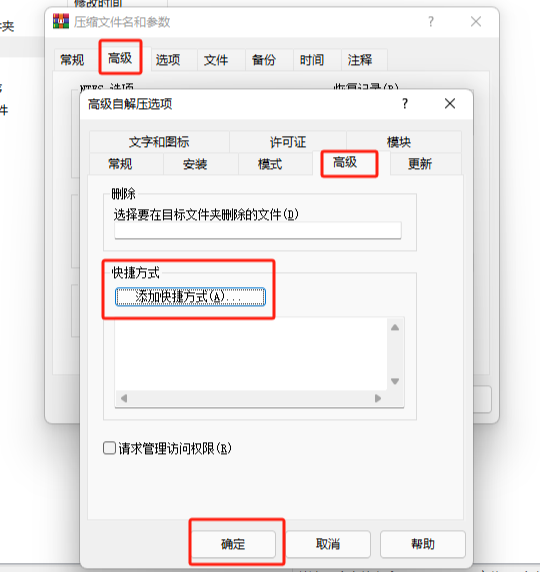
方法二:手动修改系统文件图标
在Windows系统中,可以通过 文件夹选项 或 注册表 修改RAR文件的默认图标。
- 打开“控制面板”,进入 文件类型关联设置。
- 找到RAR格式,点击“更改图标”。
- 选择一个新的ICO文件即可。
⚠️ 注意:修改注册表前,建议备份系统,以免误操作。
👉 有关注册表安全修改的详细操作,可以参考 Microsoft 官方文档。
方法三:使用第三方工具
如果觉得系统操作复杂,可以选择一些第三方工具来修改图标,例如:
- FileTypesMan:一款轻量工具,支持快速修改各种文件类型的图标。
- IconPackager:更适合希望整体美化桌面的用户。
👉 关于 FileTypesMan 的使用教程,可以在 NirSoft 官方网站 找到详细说明。
修改WinRAR图标时的注意事项
- 图标格式:建议使用 ICO 格式图标,确保兼容性。
- 图标尺寸:最好选择 256x256 或更大尺寸,避免模糊。
- 保存路径:图标文件不要放在临时目录,以免删除后失效。
- 系统兼容性:不同 Windows 版本(Win10/Win11)可能略有差异。
常见问题解答(FAQ)
Q1:修改图标后,为什么没有立即生效?
A:可能需要刷新图标缓存。可以在命令提示符中运行 ie4uinit.exe -ClearIconCache。
Q2:修改图标会影响压缩文件的使用吗?
A:不会。图标只是视觉层面的改变,不会影响文件内容或解压操作。
Q3:图标修改失败怎么办?
A:尝试以管理员身份运行工具,或者参考 WinRAR压缩文件无法解压怎么办?完整解决指南,了解常见修复方法。
进阶技巧:打造更个性化的压缩文件外观
除了修改图标,你还可以:
- 自定义压缩包背景:部分版本WinRAR支持自定义窗口背景。
- 批量替换图标:通过批处理工具,为多个文件统一替换图标。
- 搭配桌面主题:结合系统主题,让RAR文件与桌面风格统一。
总结
修改 WinRAR压缩文件图标 并不复杂,你可以通过 WinRAR内置设置、Windows系统方法、第三方工具 来实现。它不仅能让文件更个性化,还能提升工作效率和视觉体验。
在操作时要注意图标格式、尺寸以及系统兼容性,以确保修改后稳定使用。通过适当的美化与个性化设置,你可以让压缩文件更具辨识度,打造更高效的工作环境。