
为什么需要在压缩包中查找文件?
WinRAR是一款广泛使用的压缩工具,支持RAR、ZIP等多种格式。随着文件数量增加,压缩包内容可能非常庞大,如果没有快速查找方法:
- 浪费时间:手动翻页浏览每个文件夹非常低效。
- 容易遗漏:文件名复杂或隐藏在多层文件夹中时容易找不到。
- 工作效率下降:在处理大型压缩包或项目资源时尤为明显。
因此,掌握WinRAR查找功能,可以大幅提升工作和学习效率。
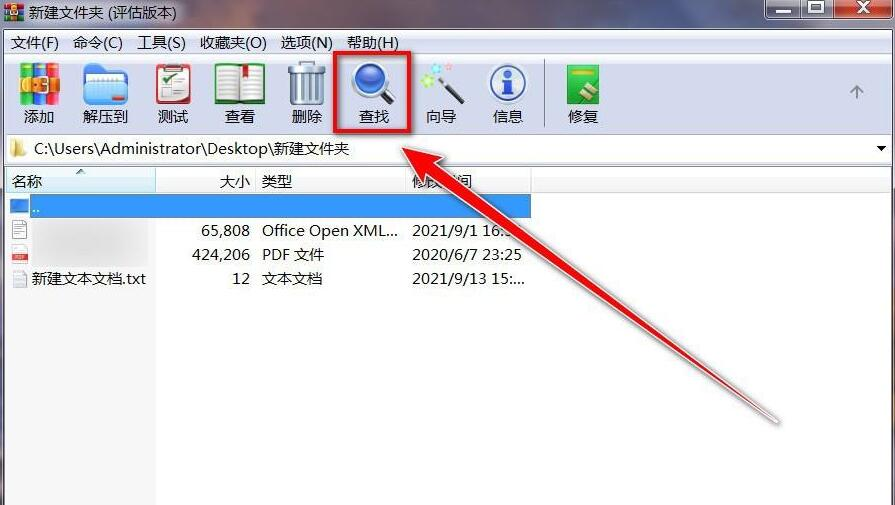
WinRAR查找压缩包里的文件的基础方法
1. 打开压缩包
- 双击压缩包文件(.rar或.zip),或右键选择 WinRAR → 打开。
- 进入压缩包主界面,可以看到所有文件及文件夹列表。
2. 使用搜索功能
WinRAR内置搜索功能,可快速定位文件:
- 点击工具栏上的 查找 或使用快捷键 Alt + F。
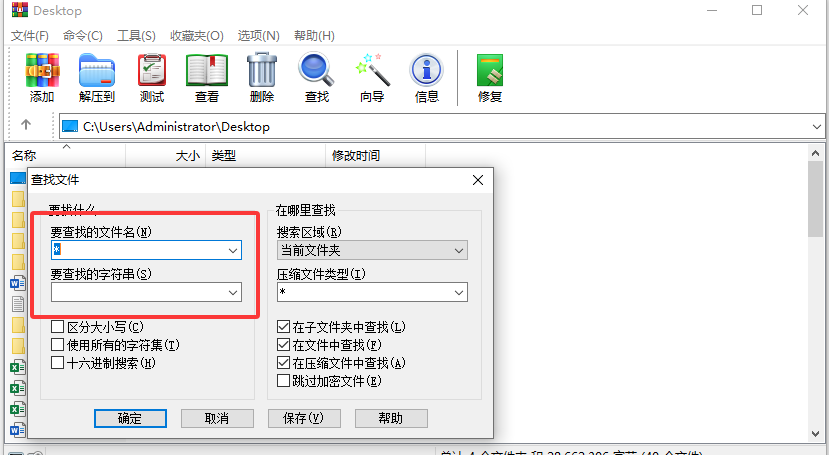
- 弹出“查找文件”窗口,可输入文件名或关键字。
- 可选择搜索选项:
- 子文件夹:包括压缩包内部的所有子目录。
- 匹配大小写:精确匹配文件名。
- 按文件类型:例如只搜索
.txt、.jpg等。
- 点击 查找,WinRAR会列出所有匹配文件。
💡 提示:若文件名不完整,可使用 通配符(如 *.docx 表示所有Word文档)。
3. 文件浏览与排序
- 在WinRAR主界面,可按 名称、大小、类型、修改日期 排序文件。
- 通过排序可以更快找到最近修改的文件或特定类型文件。
4. 预览文件内容
WinRAR允许在不解压的情况下预览部分文件:
- 选中目标文件 → 点击 查看,可以直接打开文本、图片等文件。
- 对于大型压缩包,预览功能可节省解压时间。
这里有来自CSND博客的WinRAR查找功能介绍参考。
进阶技巧:快速查找大型压缩包文件
1. 利用关键词搜索
当文件名不完整时,可使用文件内容关键词搜索:
- WinRAR支持部分文本搜索(仅限文本文件),可以在“查找文件”窗口勾选 在文件内容中查找。
- 适合查找文档、代码文件或笔记。
2. 按类型筛选文件
- 点击工具栏的 显示方式 → 详细信息
- 通过“类型”列快速筛选出文档、图片、音视频等文件
- 可以结合搜索框使用,提高定位速度
3. 多压缩包同时搜索
- 对于项目文件分布在多个压缩包的情况:
- 在“查找文件”窗口,选择 包括子目录 或指定路径
- WinRAR会一次性搜索多个压缩包,大幅节省时间
4. 文件标记与注释
在找到重要文件后,可使用 标记/注释 功能:
- 右键文件 → 添加注释
- 下次打开压缩包时,快速找到关键文件
- 详细教程可参考:WinRAR怎么给文件添加注释?详细指南
WinRAR查找文件时常见问题及解决方案
Q1:搜索不到文件怎么办?
- 确认文件名或关键字拼写正确
- 检查是否选择了“搜索子文件夹”
- 使用通配符如
*.pdf、*report*
Q2:搜索速度慢如何提升?
- 大型压缩包建议先将文件解压到临时文件夹,再使用系统搜索
- 减少同时搜索多个大型压缩包
Q3:能否搜索加密压缩包内的文件?
- 加密压缩包需输入密码后才能搜索
- 密码保护是WinRAR的重要安全功能
Q4:预览文件显示乱码怎么办?
- 检查文件编码(如文本文件为UTF-8或GBK)
- 对于图片或视频,确保已安装支持格式的查看器
WinRAR查找文件的实际应用场景
- 工作项目管理
- 项目文件多,使用WinRAR打包时,通过搜索快速定位报告、图片、表格等资料
- 学习资料整理
- 学生可将课程资料压缩后,利用搜索快速找到作业、讲义或实验报告
- 程序开发
- 开发者打包源码,查找特定代码文件或文档时,WinRAR搜索功能非常实用
- 日常文件管理
- 处理下载的资源包,如电子书、素材包、图片集,快速定位需要的内容
优化WinRAR使用体验的技巧
- 批量命名文件:解压前统一命名,方便后续查找
- 定期整理压缩包:将相似文件分类压缩
- 使用云端备份:WinRAR压缩包可与Google Drive或OneDrive配合,便于跨设备搜索
总结
通过本文指南,你可以掌握以下关键技巧:
- 快速在压缩包中搜索文件
- 按类型、日期、大小筛选文件
- 使用关键词和内容搜索定位目标文件
- 利用注释和标记管理重要文件
- 结合云存储和批量命名优化整体管理
无论是工作项目、学习资料还是日常文件管理,WinRAR查找功能都能大幅提升效率,节省时间。掌握这些技巧,你将成为WinRAR高效使用的高手。