
为什么 7-Zip 一直是“文件压缩界的天花板”?
要说压缩软件的江湖地位,7-Zip 那是老牌狠角色:开源、轻量、不耍花活,性能却稳得像台冰箱。
尤其在大文件处理、超高压缩比、批量打包这些场景里,它就像那种表面安静但真正干活的老员工——低调但全能。
而且,许多专业用户会把 7-Zip 作为电脑标配,原因很简单:速度快、格式多、安全强、脚本支持完善,还完全免费。
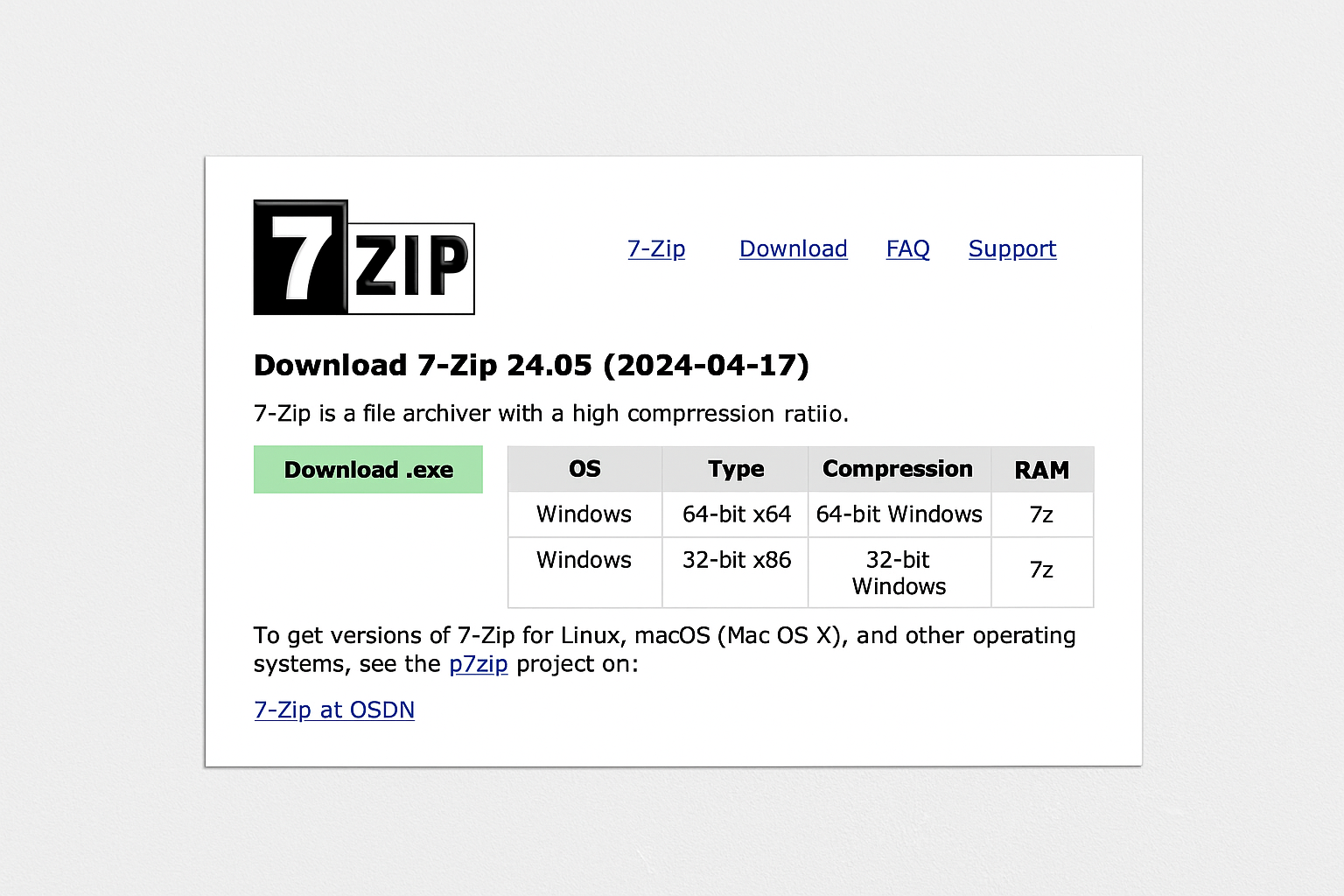
7-Zip 电脑版最稳妥的下载方式(避免假官网 / 捆绑软件)
市面上很多“下载站”鱼龙混杂,广告堪比弹幕,一不小心就会装上莫名其妙的软件。
所以,找一个安全来源相当关键。
7zip官网是https://www.7-zip.org/
7-zip中文官网是https://sparanoid.com/lab/7z/
如果你遇到类似“7-Zip 官方网站打不开”的情况,可以参考这篇教程对症下药:
比如许多用户找不到官网时,会通过这篇 7-Zip 官网打不开?最安全的下载方式推荐 中的替代方案确保安全来源。
文章里提到的镜像站点和验证方式,也适合你长期参考。
同时,如果你不确定 7-Zip 是否真比 ZIP 工具更值推荐,你可能见过 解压软件哪个更好用?为什么更多人选择 7-Zip 里的压缩比测评数据,能让你快速判断哪个工具更适配你的需求。
7-Zip 的核心优势:为什么值得你长期使用?
1. 高压缩比,文件瞬间瘦身
7z 格式的压缩效率在同类软件中极具竞争力,对于视频、工程包等大文件尤为明显。
2. 免费且开源,企业也能无负担使用
没有广告、没有捆绑、没有账户限制,干净得像白开水。
3. 支持几十种主流格式
包括:
- zip
- rar(解压支持)
- tar
- iso
- wim
- gzip
几乎可以满足所有办公与技术场景。
4. AES-256 高强度加密
这点特别适合处理敏感文件,比如合同、财务报表、工作备份等。
5. 稳定、轻量、占用极低
安装包大小比很多图标还轻,运行占用也低,不挑电脑。
7-Zip 电脑版的基础使用方法:新手五分钟上手
别被软件名字唬到,使用逻辑简单得很。
① 安装后无需打开软件即可使用
右键菜单会自动出现一个 7-Zip 的折叠菜单:
- 添加到压缩文件…
- 添加到 xxx.7z
- 压缩并发送邮件
- 解压到当前文件夹
- 解压到 xxx\
右键就是入口,干啥都从这里开始。
② 新建压缩文件(最常用)
- 选中文件/文件夹
- 右键 → 7-Zip → 添加到压缩文件
- 选择格式(7z / zip)
- 设置压缩等级
- 点“确定”
③ 解压文件
- 右键压缩包
- 选择“解压到 xxx\”即可保持目录结构
超级直觉,几乎不用学习。
进阶技巧:真正让 7-Zip 发挥“专业实力”的玩法
这里是很多老手才知道的功能,但用上后效率会起飞。
技巧 1:使用超高压缩等级(节省 20–40% 文件大小)
压缩窗口中,把“压缩等级”调成:
- Ultra(极限模式)
同时把压缩算法设为:
- LZMA2
适合处理:
- 工程类大项目
- 影视素材
- 程序源码
- 安装包
缺点:压缩时间变长,但结果往往非常值得。
技巧 2:批量压缩多个文件夹,让备份更干净
操作方式:
- 在父级目录选中所有文件夹
- 右键 → 7-Zip → “添加到各自压缩包”
这样每个文件夹都会生成一个独立压缩包,不会混在一起。
非常适合:
- 每日备份
- 部门资料按月归档
- 服务器内容迁移
技巧 3:加密压缩包+隐藏文件名(保护隐私神器)
在压缩窗口中:
- 输入密码
- 勾选 加密文件名
这样别人即使打开压缩包,也只能看到一个空壳,无法查看内部结构。
非常适用于:
- 公司内部资料
- 私密相册
- 财务与合同文件
技巧 4:使用 .7z + 分卷压缩方便大文件传输
压缩大文件时,在“分卷大小”中填入:
50M100M1G
适用于:
- 把大项目拆开发给多人
- 上传到限制大小的网盘
- 防止大文件损坏无法恢复
技巧 5:用 7-Zip 做 ISO、WIM、TAR 文件管理
7-Zip 可以像资源管理器那样打开:
- ISO 镜像文件
- WIM 安装镜像
- Linux TAR 打包文件
你可以:
- 直接修改内容
- 提取文件
- 替换组件
不用额外安装专用软件。
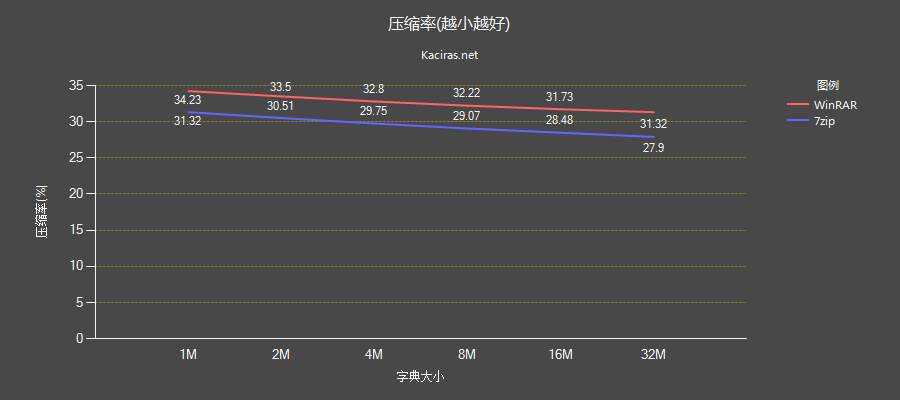
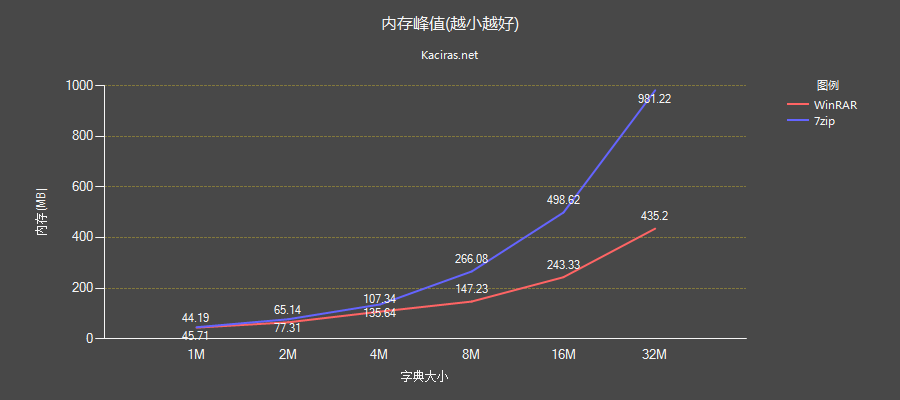
7-Zip 与其它压缩软件的对比
如果你想更深入理解压缩逻辑,可以参考知乎的7-zip vs winrar。
7-Zip适合对压缩率追求较高的用户,或是自由免费和开源的支持者。WinRAR综合素质很高,各方面都比较平衡,但是其需要收费
常见问题与解决思路(新手 80% 的疑惑都在这里)
1. 为什么 7-Zip 解压 RAR 会失败?
7-Zip 支持 RAR 解压,但不支持“新版本 RAR5 的某些特性”。
解决方式通常是更新到最新版本或使用 WinRAR 解压一次后再转格式。
2. 为什么压缩结果比预期还大?
原因可能包括:
- 原文件本就已压缩(如 JPG、MP4、ZIP)
- 使用 ZIP 而不是 7Z
- 压缩等级设置低
3. 为什么设置密码后仍能看到压缩包里的文件名?
你需要勾选:
- 加密文件名
否则结构仍可见。
4. 7-Zip 会不会损坏文件?
正常使用不会,但以下因素可能导致损坏:
- 分卷文件缺失
- 传输未完成
- 存储设备坏道
建议大档案定期校验 MD5 或 SHA256。
7-Zip 的最佳使用组合(让效率翻倍)
为了让你的电脑压缩效率最大化,可以参考这套组合策略:
- 打包大文件 → 用 7z + LZMA2 + Ultra
- 日常办公文件 → ZIP 格式,兼容性最高
- 敏感文件 → AES-256 + 加密文件名
- 工程项目 → 分卷压缩 + 独立备份
- 日常下载的压缩包 → 统一用 7-Zip 浏览结构与解压
这样一套流程用下来,你会明显感到文件管理干净多了、效率也更稳了。
总结:为什么 7-Zip 值得长期作为你的主力压缩工具?
因为它真正解决了三个痛点:
- 体积大 → 压缩小
- 格式多 → 全兼容
- 文件多 → 批处理更高效
配合文章中的下载指南、进阶技巧、隐私保护方案,你已经完全可以把 7-Zip 用到专业水准。