
为什么要将 7-Zip 设为默认?
如果您日常使用压缩包(如 .zip、.rar、.7z 等),通过将 7-Zip 设置为默认解压软件,可以带来如下好处:
- 右键解压、双击打开、拖拽操作更加便捷,无需每次都选“打开方式”。
- 使用 7-Zip 强大的压缩/解压性能和格式支持(例如 7z、tar、gz 等)而非系统自带的解压器。
- 避免每次都被提示选择程序,提高效率。
- 为保证系统一致性(尤其在多个压缩格式中)可以统一使用一个强大工具。
此外,7-Zip 官方 FAQ 提到,要设置文件关联,必须以管理员权限运行 7-Zip 文件管理器才可更改。
所以本文接下来将一步步说明如何操作。

适用场景与注意事项
在动手之前,有几点请先了解:
- 本文以 Windows 10/11 为主,Windows 7/8 的大体操作类似,但界面略有不同。
- 如果系统中已经安装了其他压缩软件(如 WinRAR、Bandizip 等),默认关联可能被覆盖。
- 修改默认程序或注册表具有一定风险,请在操作前备份重要数据。
- 设置默认仅关联“打开(解压)”动作,不影响压缩、创建档案时手动使用 7-Zip。
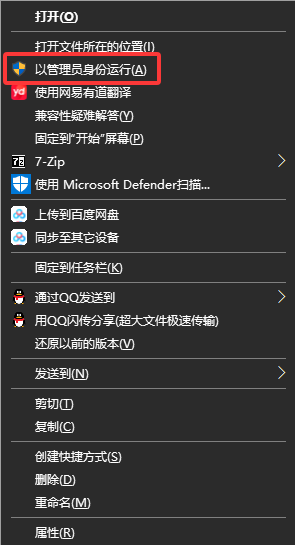
通过「7-Zip 文件管理器」直接设置默认关联
这是最简单、推荐的方式。操作步骤如下:
- 找到 7-Zip 的启动项(通常在“开始菜单 → 7-Zip”或桌面快捷方式)。
- 右键点击 7-Zip 文件管理器图标,选择“以管理员身份运行”。这是因为官方 FAQ 表明改变关联需要管理员权限。
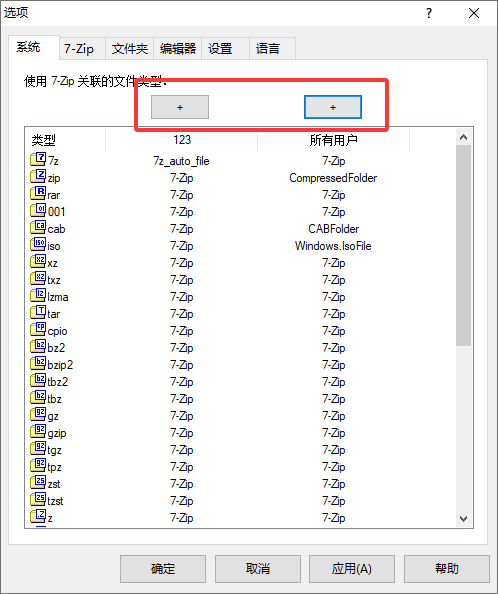
- 在 7-Zip 文件管理器中,点击菜单栏的「工具」→「选项(Options)」。
- 在弹出的对话框里,进入「系统」或「文件关联」标签(不同版本界面略有差别)。
- 勾选您想要由 7-Zip 处理的压缩格式(例如:.7z、.zip、.rar、.tar、.gz 等)。通常也有“全部选中”按钮。
- 点击“确定”或“应用”后退出。此时,很多压缩格式就已被 7-Zip 默认关联。
- 测试:右键某个 .zip 文件,选择“打开方式”应显示 7-Zip;双击该压缩包时也应该由 7-Zip 打开。
小贴士:如果某个格式仍未默认打开,可在文件上右键 → 属性 → “打开方式” → 更改 → 选择 7-Zip,然后勾选“始终使用此应用打开 .xxx 文件”。
通过「Windows 设置」更改默认解压程序
如果您希望统一在 Windows 系统层面更改默认程序(适用于 Windows 10/11),可以按以下步骤操作:
- 打开 设置 → “应用”(Apps)→ “默认应用”(Default apps)。
- 向下滚动至“按文件类型选择默认应用”(Choose default apps by file type)或“按协议选择默认应用”。
- 找到
.zip、.7z、.rar等扩展名,点击其当前显示的默认程序。 - 在弹出的列表里选择 7-Zip(如果未显示,可以点“查找其他应用” → “更多应用” → 找到 7-Zip 文件管理器)。
- 完成后关闭设置,测试右键、双击压缩包是否由 7-Zip 打开。
如果您遇到问题,例如无法更改默认程序,可参考 Microsoft 支持建议:先点击“恢复 Microsoft 建议的默认值”(Restore Microsoft recommended defaults)后再重新选择。
手动通过注册表调整(高级用户)
如果前两种方法不能满足您的需求,您还可以通过修改注册表来精细控制 7-Zip 的默认行为,比如“双击解压到当前文件夹”。以下为经典方案供参考,但操作须谨慎:
- 以管理员身份运行 regedit。
- 找到如
HKEY_CLASSES_ROOT\7-Zip.7z\Shell子项。 - 将
(Default)值设为extract。 - 在
Shell\extract\command下的(Default)值设置为:"C:\Program Files\7-Zip\7zG.exe" x "%1" -o*注意:路径根据您的 7-Zip 安装路径可能不同。
- 对于 .zip、.rar、.tar 等扩展名重复以上设置。
- 保存后重启资源管理器或重启电脑生效。
⚠️ 提醒:注册表修改不当可能导致系统异常,仅建议有一定经验的用户操作。
常见问题 & 解决办法
1. 安装了 7-Zip,却右键菜单仍显示“打开方式”为系统解压?
- 确保使用“以管理员身份运行” 7-Zip 文件管理器再设置关联。
- 在“设置 → 默认应用”中针对每个扩展名确认是否已选择 7-Zip。
- 如果系统强制重置默认程序(某些更新会重置),可在设置中再次确认。
2. 双击 .zip 文件后仍不是 7-Zip 打开?
- 检查
.zip在“按文件类型选择默认应用”里是否已指向 7-Zip。 - 注册表方式未生效?尝试重启电脑。
- 若 7-Zip 安装于“Program Files (x86)”或某非标准目录,确认路径准确。
3. 想让“双击解压”而不是“打开归档”视图?
可以通过注册表方式将默认动作设置为“解压到同名文件夹”。详细方案请见第五节。
4. 解压某些格式失败?
根据 7-Zip 官方 FAQ,某些 RAR5 格式可能不被较旧版本支持。请更新至最新版。
如何在使用场景中结合本方案
在您的电脑日常使用中,将 7-Zip 设置为默认解压软件能有效提升效率。例如:
- 当从网页下载多个压缩包时,右键即“解压到当前文件夹”即可,无需选择其他软件。
- 在团队协作中,大家统一使用 7-Zip,减少文件双击后被错误程序打开的问题。
- 如果曾因压缩包解压失败而搜索教程,比如 “如何使用 7-Zip 检测压缩包是否损坏?”(可参考 如何使用 7-Zip 检测压缩包是否损坏?)那就更推荐默认用 7-Zip。
- 若您对“压缩时如何自动跳过大文件?”有疑问,也可参考 7-Zip 压缩时如何自动跳过大文件?实际设置指南与优化以配合使用。
小结
将 7-Zip 设置为默认解压软件,是提升电脑压缩/解压效率的一步。
- 推荐优先通过 7-Zip 本身“工具 → 选项”来设置关联。
- 若需系统层面统一管理,可在 Windows 设置中更改默认应用。
- 对于高级用户,还有注册表方式可实现更细粒度控制。
- 操作前请确认已备份重要数据、拥有管理员权限。
- 设置完毕后别忘了测试数个压缩格式是否已由 7-Zip 处理。