
在我们日常处理压缩包(如 ZIP 或 7z 格式)时,极其重要的一点是确保文件完整无损。压缩包若被损坏,可能导致文件无法解压、数据丢失、甚至后续使用出错。本文详细介绍如何使用 7‑Zip 检测压缩包是否损坏:从图形界面操作、命令行检测、批量检测技巧,到如何理解检测结果、应对常见错误。

为什么要检测压缩包是否损坏?
在你下载、传输或备份压缩包时,一些常见情景可能导致损坏:
- 网络中断、传输不完整;
- 存储介质出现坏块、写入失败;
- 压缩过程中出错或软件崩溃;
- 多卷压缩文件缺少某一卷。
如果不提前检测,使用损坏压缩包可能会遇到:解压失败、出现数据错误(如 CRC 错误)、文件缺失或乱码。借助 7‑Zip 的“检测”功能,你可以迅速判断压缩包是否健全,然后决定是否重新获取或修复,使你的数据管理更安全可靠。在文末我还会讲“如何修复或替换损坏压缩包”的内容。如果测试耗时较长(大文件或多卷),可先做小范围内容抽样检测,然后再做全包检测。关于如何在压缩时 自动跳过大文件 的设置,可以参考7‑Zip 压缩时如何自动跳过大文件?实用设置指南与优化。
准备事项:检测前你需要做什么
在开始使用 7‑Zip 检测压缩包是否损坏之前,建议先做好以下准备,以保证检测顺利:
- 安装最新版本 7‑Zip:前往7-zip官网更新最新版本,确保你使用的版本较新,减少兼容性问题。
- 备份原始压缩包:在执行后续操作(如解压、修复)前,保留一个原始副本。
- 确认压缩包来源与格式:明确文件是 ZIP 、7z 还是其他格式,因为某些格式支持的检测方式略有不同。
- 关闭正在使用该压缩包的程序:若压缩包正在被另一程序使用或锁定,可能检测失败。
- 为批量检测准备好脚本或工具:如果你有大量压缩文件需要检测,建议提前规划批量检测流程。后文中我会介绍相关命令行方法。
图形界面操作:在 Windows 下用 7‑Zip 检测压缩包
使用图形界面的 7‑Zip 进行检测操作,对于非技术用户十分友好。下面是操作步骤:
- 打开 7‑Zip 文件管理器(右键压缩包选择 “7‑Zip” → “打开”)。
- 在 7‑Zip 窗口中,选中你想检测的压缩包。
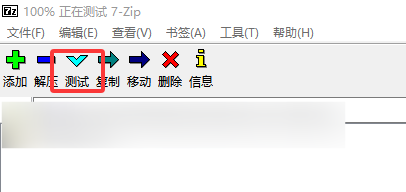
- 点击顶部菜单的 “工具” → “检测”(或右击文件 → “7‑Zip” → “检测”)。此操作即为检测该压缩包的完整性。
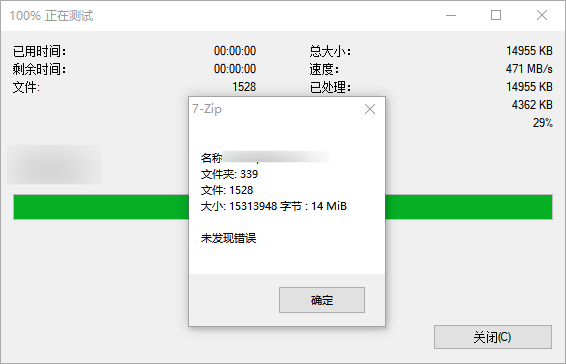
- 等待 7‑Zip 运行检测,检测结果将在底部日志区域显示。若显示“Everything is Ok”或类似提示,说明压缩包基本正常。若显示 CRC 错误、数据错误、无法打开等,则说明可能损坏。对应的社区讨论中也指出:打开压缩包→点击 Test 按钮即可。
- 如果是 多卷压缩包(如 .001 .002 …),请确保所有卷都在同一目录并选中第一卷执行检测。
小贴士
- 如果检测时间较长(特别是大体积文件或多卷压缩包),建议暂时不要使用电脑做其他高强度任务,以免影响 I/O 性能。
- 检测后若发现问题,立即停止使用该压缩包,以免误用导致数据混乱。
- “Can not open file ‘xxx.7z’ as archive” 通常意味着文件头(Start Header)或尾部(End Header)缺失或损坏。关于 7‑Zip 在基准测试时可能出现的 黑屏问题原因解析与解决方法,可参考7‑Zip 基准测试黑屏问题原因解析与解决方法。
命令行方法:更灵活的检测方式
对于喜欢使用命令行或需要批量操作的用户,7‑Zip 提供了强大的命令行检测功能。你可以通过执行以下语句来检测压缩包:
7z t archive.zip
或:
"C:\Program Files\7‑Zip\7z.exe" t "D:\path\to\archive.7z"
根据 Arch Wiki 的说明,检测完整性的命令即为 7z t archive_name。
官方文档也指出:t(Test)命令用于检测压缩包完整性。
批量检测示例
如果你有一个文件夹内很多压缩包,可通过下面脚本(Windows PowerShell)批量检测:
$7z = "C:\Program Files\7‑Zip\7z.exe"
Get‑ChildItem "D:\archives" ‑Recurse ‑Include *.zip,*.7z | ForEach‑Object {
    & $7z t $_.FullName
    if ($LASTEXITCODE ‑eq 0) {
        Write‑Host "$($_.Name) 检测通过"
    } else {
        Write‑Host "$($_.Name) 检测失败"
    }
}
在 Stack Overflow 的讨论中,有用户提供了类似脚本,检测成果返回 0 退出码即可判定成功。
优势
- 支持一次性检测多个文件,无需每个逐个打开。
- 可结合自动化脚本,集成到备份流程中。
- 检测日志易于保存、批量分析。
如何理解检测结果?正常 vs 异常
在检测完成后,你可能看到几种结果类型,理解这些提示可以帮助你判断接下来的操作。
常见提示与含义
- Everything is Ok:压缩包检测通过,文件结构、CRC 等正常。
- CRC‑error 或 Data Error:说明某个文件块的校验失败,可能损坏。
- Can not open file “xxx” as archive:说明压缩包头或尾部严重损坏,无法识别为有效压缩格式。
- Exit code ≠ 0(命令行方式):表示检测失败,根据脚本逻辑判断为损坏。
判断后续操作
- 若检测通过:可安心使用或保存;但仍建议定期备份、并校验重要数据。
- 若检测失败:建议立即停止使用该压缩包,尝试重新下载、或者寻找备份版本。
- 若检测失败但文件重要:你可进一步尝试修复(见下一部分)或提交数据恢复。
损坏压缩包的修复或替代方案
当你发现压缩包检测失败,下面是一些可尝试的修复或替代方案:
- 重新下载或复制源文件:如果压缩包来自网络或共享,建议重新获取完整版本。
- 尝试使用最新版本 7‑Zip 进行修复:官方手册中提到,如果 7z 格式结构损坏,最新版可能修复部分元数据。
- 检查是否为多卷压缩包缺少一卷:多卷包缺少一个就可能导致检测失败,确保所有卷完整。
- 使用专业恢复软件(仅当数据极其重要时):例如针对 7z 或 zip 格式的损坏修复工具,但这些通常有一定成本或风险。
- 建立良好备份机制:检测虽然重要,但预防更关键。压缩包经常用于长时间存储或传输,建议定期校验。
此外,这里官方 7‑Zip FAQ 关于压缩包损坏原因解释详尽: 7‑Zip FAQ — How to recover corrupted 7z archive
在实际工作场景中的应用建议
将压缩包检测功能纳入日常工作流程,会大幅降低数据风险、提高效率。以下是几种典型应用场景:
- 备份归档时:每次生成备份压缩包后,立即用 7‑Zip 进行检测,再上传或存储。
- 文件批量传输时:在大量文件压缩后传输前,先执行批量检测脚本,确保没有损坏后再开始传输。
- 收发共享压缩包时:对方发送给你压缩包,先检测完毕再解压,避免误用损坏包。
- 开发或测试环境归档:开发项目输出版本打包后,使用 7‑Zip 检测可作为质量控制环节。
- 数据恢复演练:将检测失败的压缩包作为触发点,配合修复流程演练,提高团队应对能力。
总结
本文从为何要检测压缩包、准备事项、图形界面与命令行操作、结果理解、修复方案及实际应用场景多个维度,系统讲解了如何使用 7‑Zip 检测压缩包是否损坏。只要你按照步骤操作,并将检测纳入常规流程,就能大幅减少因压缩包损坏带来的数据风险。下一次,当你下载或归档一个 ZIP 或 7z 文件时,不妨运行一次“检测”操作,以确保万无一失。祝你工作顺利,数据安全有保障!