
为什么 7-Zip 官方网站会打不开?
很多用户在访问 7-Zip 官网(7-zip.org)时,会遇到:
- 网页打不开
- 访问超时
- 无法解析域名
- 打开后样式错乱、加载失败
造成这些问题的常见原因包括:
- 服务器临时维护或网络不稳定:7-Zip 官网属于轻量级服务器,访问高峰或维护期间可能出现不可用情况。
- 区域访问限制:部分地区对海外服务器访问速度不稳定,导致打开超时。
- DNS 缓存或本地网络阻断:例如运营商 DNS 解析缓慢,亦可能造成无法访问。
- 浏览器缓存问题:某些旧缓存导致页面加载异常。
无论原因是什么,最重要的是:请不要随便去陌生网站下载所谓的“7-Zip 安装包”,因为许多非官方站点会捆绑广告,甚至存在木马风险。
下面将介绍若官网不可用时,如何安全获取正版 7-Zip。
官网打不开时最安全的下载方式(2025 最新)
以下方法均为长期稳定、安全可靠来源,推荐优先顺序从高到低。
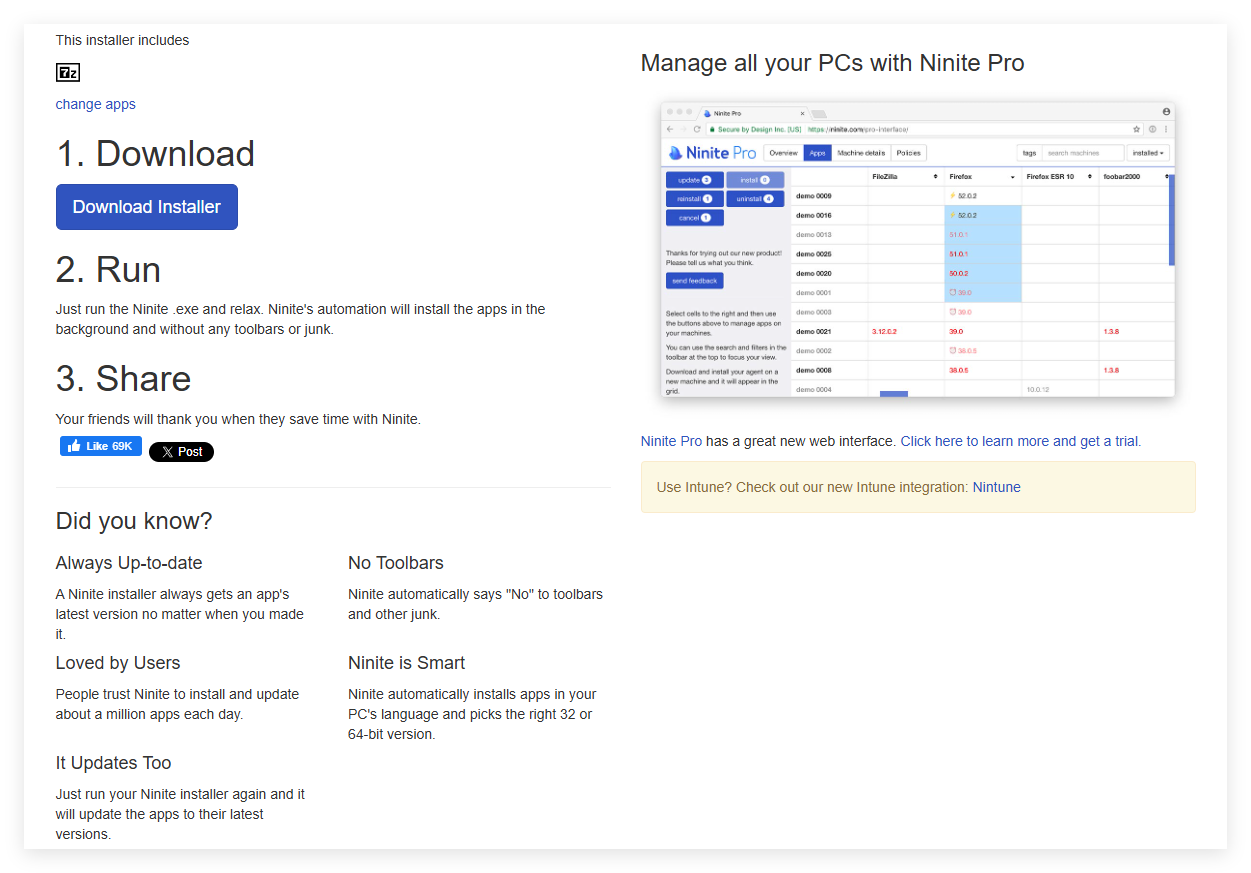
方法 1:通过 Ninite 获取无捆绑版本(最安全、适合小白)
如果你希望100% 无广告、无捆绑、自动选择最佳版本,Ninite 是最值得信赖的第三方下载平台。
它直接从官方源获取,且不会添加任何额外内容。
🔗 推荐资源:
Ninite 7-Zip 安装页面
使用 Ninite 的优势:
- 自动选择系统适配版本(32/64 位)
- 无任何广告窗口、无推送软件
- 自动安装,无需点“下一步”
- 文件校验严格,确保与官网一致
对于不想被广告困扰、担心下载到假版本的用户,这是最理想的方式。
方法 2:从 SourceForge 官方镜像下载(老牌开源社区)
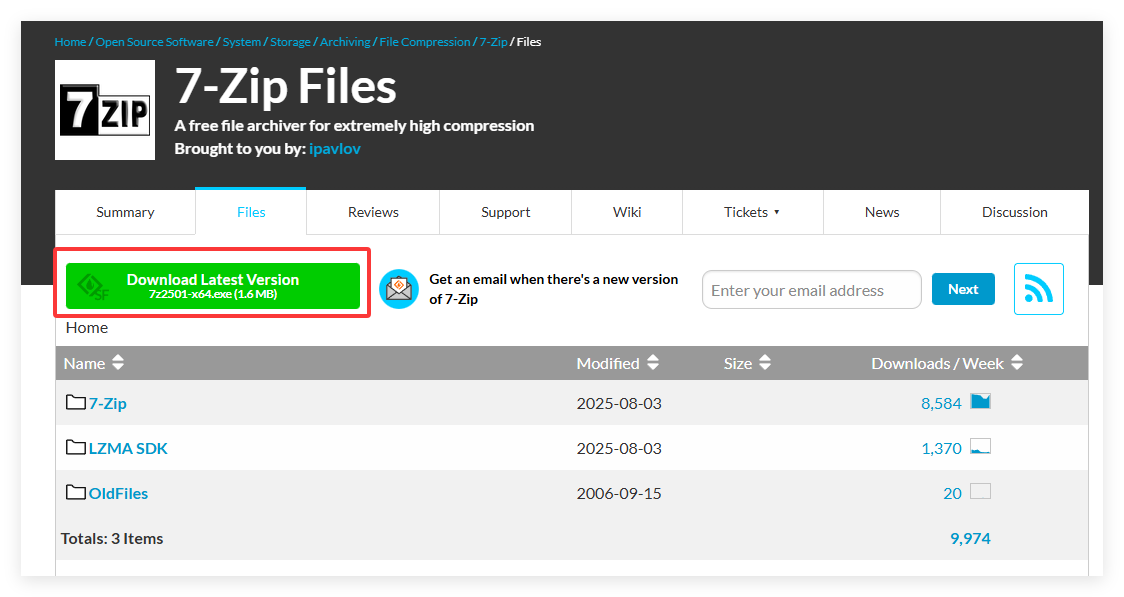
SourceForge 是开源软件最核心的发布平台之一,许多开发者将软件托管在此,安全度高。
🔗 推荐资源:
SourceForge 7-Zip 下载页面
此页面为 7-Zip 官方同步的镜像文件,与你从官网获取的安装包一致,且有校验信息可对照验证。
建议检查:
- 文件名称:如
7z2408-x64.exe(版本号可能更新) - SHA256 校验码(与官网公布一致即可)
方法 3:等待官网恢复访问(谨慎但官方最权威)
如果你坚持从官网获取,若网页只是临时故障,可以:
- 更换 DNS(如 Google 8.8.8.8)
- 刷新 DNS 缓存
- 用手机热点测试网络环境
- 过几小时再访问
但若你急用,前两种替代方式更快速安全。
下载前如何判断版本是否安全?(简单实用技巧)
即使从可靠网站下载,你仍应注意以下检查点:
1. 检查数字签名
右键安装包 → 属性 → 数字签名
应显示:
Igor Pavlov(软件作者)
若签名不存在或显示异常,应立即删除文件。
2. 对照 SHA256 校验码
从 SourceForge 或官网获取 SHA256 值,对照你本地计算出的校验码。
在 Windows 上可使用 PowerShell:
Get-FileHash .\7z2408-x64.exe -Algorithm SHA256
结果一致说明文件未被篡改。
3. 避免从下列来源下载
- 随机博客提供的“高速下载”
- 带“增值版”“增强版”字样的第三方版本
- 论坛或网盘未经验证的上传文件
下载源越“包装精美”,越可能有风险。
哪些人需要优先使用 7-Zip?这些场景最常见
根据用户反馈,以下人群最常依赖 7-Zip:
- 下载大文件或压缩包的玩家
- 需要分卷压缩、AES-256 加密的专业用户
- 稳定处理 ZIP、RAR、7z 文件的上班族
- 使用开源软件、拒绝广告干扰的用户
如果你仍在纠结该不该换回 7-Zip,可以参考这篇延伸阅读:
👉 《ZIP 解压软件哪个好用?为什么更推荐 7-Zip?》
7-Zip 官方下载页面打不开怎么办?(详细排查步骤)
1. 首先检查 DNS
推荐临时改用:
- 8.8.8.8
- 1.1.1.1
许多用户改 DNS 后即可访问。
2. 清除浏览器缓存
Chrome:
设置 → 隐私和安全性 → 清除浏览记录 → 缓存图片和文件
3. 使用不同设备或热点
若手机热点可以打开,而家中宽带无法访问,多半是区域性网络问题。
4. 通过代理/加速通道访问
若在海外访问不稳定,通过加速可临时解决。
若仍打不开,请使用前面推荐的安全下载源,避免盲目寻找其他途径。
7-Zip 下载后如何使用?(简易入门)
如果你是第一次使用,可参考以下基础操作:
1. 解压 ZIP / RAR / 7Z
右键文件 → “7-Zip” → “解压到当前文件夹”
2. 创建压缩包
选中多个文件 → 右键 → “7-Zip” → “添加到压缩包”
可选择:
- 7z 格式(最佳压缩率)
- ZIP(兼容性最高)
- AES-256 加密(提高安全性)
如果你想了解更多 ZIP 文件使用技巧,可阅读详细指南:
👉 《如何打开 ZIP 文件?多平台完整指南(Windows / Mac / 手机)》
常见疑问(FAQ)
Q1:为什么从某些国内软件下载站下载后安装有广告?
这些站点会加入“增强版”或捆绑插件,与 7-Zip 官方无关。
Q2:7-Zip 在 Windows 11 上兼容吗?
100% 兼容,并提供正式支持。
Q3:7-Zip 是否比 WinRAR 更好?
取决于用途,但 7-Zip:
- 完全免费
- 开源
- 压缩率更高(7z 格式)
- 加密更强
官网打不开时请优先选择安全来源
如果你急着解压文件却打不开 7-Zip 官网,不要慌,也不要去不明网站下载。
推荐顺序如下:
- Ninite(最安全、无捆绑)
- SourceForge(开源社区,高可信度)
- 等待官网恢复访问
- 避免从任何陌生站点下载带“增强版”的 7-Zip
遵循本文方法,你可以在官网不可用的情况下仍然安全、快速地获取正版 7-Zip。