
为什么 7-Zip 默认不提供深色主题?
尽管 7-Zip 是最受欢迎的免费开源压缩软件之一,但其界面一直保持极简、轻量的设计风格。直到最近几年,用户对深色主题的需求越来越高。而 7-Zip 官方目前仍未推出完整的 GUI 深色模式(截至 2025 年),但我们仍然可以 通过系统主题、第三方皮肤以及增强版 7-Zip 分支 来实现视觉上的“深色界面”。
因此,本指南将介绍多种深色主题实现方式,适用于 Windows 10、Windows 11 以及 7-Zip 19.00 以上版本。
方法一:通过 Windows 深色模式让 7-Zip 间接变暗(适用于最新版系统)
虽然 7-Zip 本体没有原生深色主题,但它会部分继承操作系统的视觉元素,例如:
- 上方菜单栏色调
- 边框阴影
- 文件列表的渐变背景
因此,如果你使用的是 Windows 10/11,可以通过系统级深色模式让 7-Zip 获得更沉稳柔和的界面。
开启方法
- 打开 设置(Settings)
- 进入 个性化 → 颜色(Colors)
- 找到 选择模式(Choose your mode)
- 选择 深色(Dark)
这样可以让 7-Zip 的窗口边框、菜单栏及部分区域呈现深色背景,整体观感更舒服。
方法二:使用 7-Zip 风格增强版(第三方 7-Zip Theme Manager)
由于官方暂未支持深色皮肤,一款非常流行的选择是使用 7-Zip Theme Manager。
这是一个为 7-Zip 专门制作的主题管理器,提供上百种主题,包括:
- 暗灰主题
- Black Theme
- Material Dark
- Midnight Style
- Windows 11 Dark
优点:
✔ 全界面深色化
✔ 图标、工具栏、背景等元素全替换
✔ 安装简单、不破坏原 7-Zip 核心功能
7-Zip 深色主题安装步骤
- 下载 7-Zip Theme Manager:
- 解压并运行 Theme Manager。
- 在左侧选择你的 7-Zip 版本。
- 进入「Theme」分类。
- 选择你喜欢的 Dark、Black 或 Gray 样式。
- 点击 Apply 即可完成安装。
安装后重启 7-Zip,你将看到完整的深色界面。
方法三:使用增强版 7-Zip(7-Zip ZS / NanaZip)
除了主题管理器,许多开源开发者也基于 7-Zip 的核心发布了更现代的 UI 版本,其中最值得推荐的是:
1. NanaZip(Windows Store 官方发布)
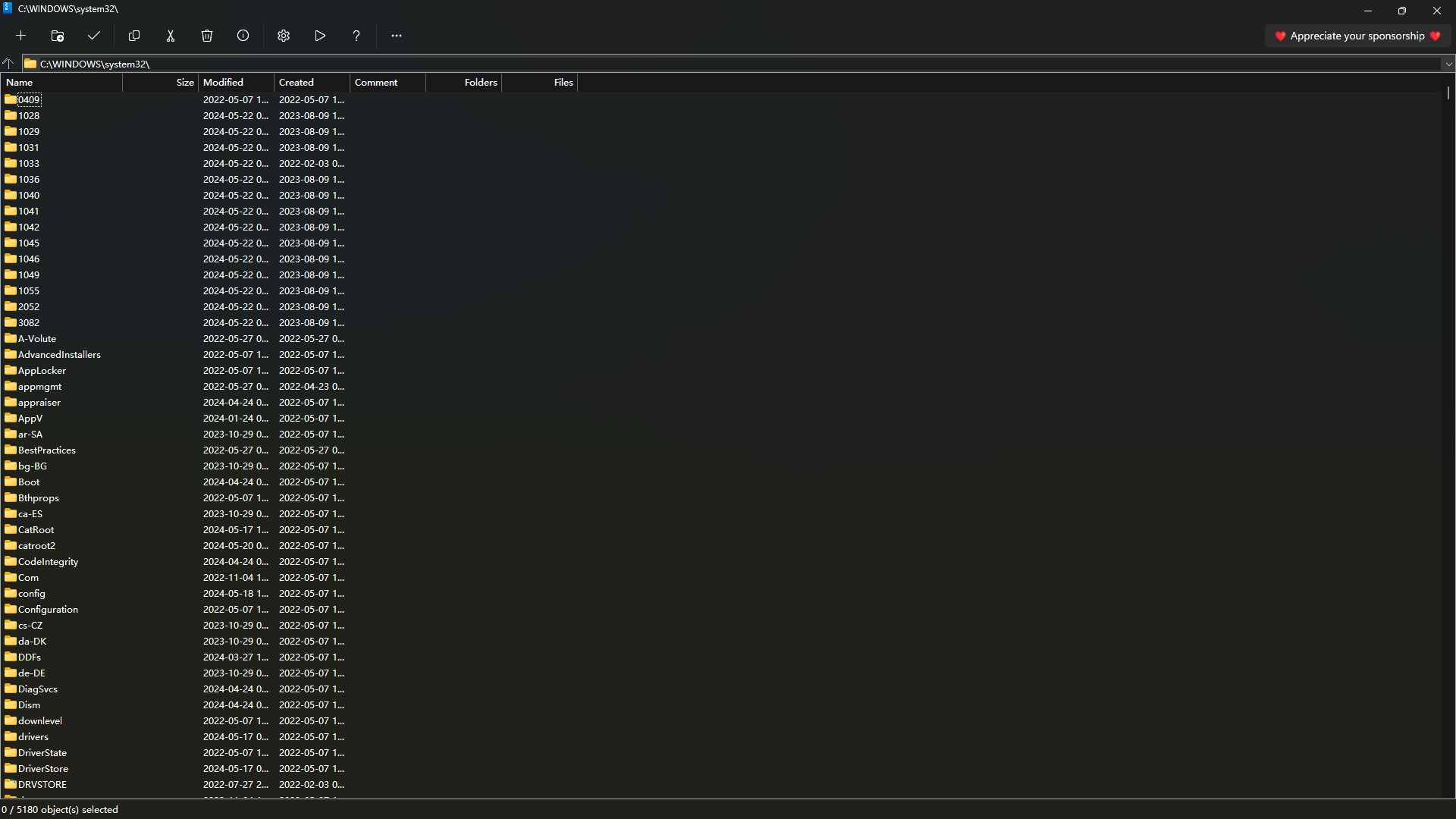
NanaZip 基于 7-Zip,但提供现代 WinUI 设计和系统级深色模式支持,是 Windows 用户最轻松的深色主题选择。
NanaZip 优点:
- 原生支持 Windows 11 深色主题
- UI 现代化、图标精致
- 压缩与解压能力与 7-Zip 同源
2. 7-Zip ZS(增强压缩 + 主题可定制)
包含 zstd、brotli、LZ4 等强化格式,也支持皮肤替换,适合技术用户。
方法四:定制 7-Zip 工具栏图标 + 背景色(手动方式)
如果你不想安装额外软件,可以通过手动替换工具栏图标的方式获得更暗的界面。
方法如下
- 下载一个暗色图标包(推荐搜索 “7zip dark icons pack”)。
- 前往目录:
C:\Program Files\7-Zip\ - 将图标包中的
7z.dll或图标文件替换进去(建议先备份原文件)。
完成后重新打开 7-Zip,你就能看到更深色的工具栏效果。
虽然不是完整深色主题,但整体观感更协调,更符合夜间使用需求。
方法五:使用高对比度模式(可让 7-Zip 达到“伪深色”效果)
Windows 的高对比度模式会强制改变应用背景与文字颜色,从而让 7-Zip 表现出强烈的深色界面。
开启步骤
- 打开 Windows 设置
- 进入 辅助功能 → 对比度主题
- 选择一个深色为主的高对比度主题
- 应用后 7-Zip 会自动变成“反色”样式
这种方式虽然不如专业主题美观,但不需要任何第三方工具。
如何恢复 7-Zip 默认主题?
如果你尝试了深色主题但想恢复原状,只需:
- 在 Theme Manager 中选择「Default」主题并应用
- 或将备份的
7z.dll还原到安装目录 - NanaZip 用户只需切换回系统浅色模式即可
7-Zip 深色模式设置常见问题(FAQ)
1. 使用 Theme Manager 后界面显示异常?
可能是主题版本与 7-Zip 版本不匹配
→ 建议使用 7-Zip 19.00~23.xx 稳定版
2. NanaZip 与 7-Zip 可以同时安装吗?
可以,二者互不影响。
3. 为什么设置深色模式后仍有部分界面是白色?
这是因为 7-Zip UI 本身较老,部分控件不支持自动换肤,不过 Theme Manager 能覆盖约 80% 的界面元素。
让你的压缩管理更加高效
如果你希望进一步提升 7-Zip 使用效率,我建议参考以下两篇扩展教程,它们能帮助你处理更复杂的压缩文件:
- 👉 7-Zip 实用技巧合集:10 个你可能不知道的功能
(学习批量压缩、格式转换、加密等技巧) - 👉 7-Zip 如何解压 001 格式文件?
(多卷压缩文件的新手必读指南)
总结:7-Zip 深色主题实现方式多样,总有一种适合你
尽管官方尚未原生提供完整深色模式,但你仍然有多种方式让 7-Zip 看起来更现代、更护眼:
- ✔ 使用 Windows 深色模式
- ✔ 使用 7-Zip Theme Manager 安装黑色主题
- ✔ 使用 NanaZip 等现代增强版
- ✔ 手动替换图标、皮肤
- ✔ 使用系统高对比度模式
无论你是夜间办公、追求界面美观,还是想保护眼睛,都可以通过本文找到最适合你的深色主题方案。