
为什么推荐使用 7-Zip?
7-Zip 是目前最受欢迎的免费开源压缩软件之一。它不仅支持 ZIP、RAR、TAR 等主流格式,还能使用 7z 高压缩率格式,有效降低文件体积,非常适合传输大型文件或长期保存资料。
相较于系统内建的压缩功能,7-Zip 提供更高压缩率、更多参数、密码保护、分卷压缩等高级功能,因此在工程师、企业文件传输、备份自动化中都非常常见。
如果你想进一步了解 7-Zip 能处理多少种格式,也可以阅读 7-Zip 的压缩格式差异与完整解析,能帮助你选择更适合的压缩格式。
7-Zip 下载与安装(新手必看)
步骤 1:进入官方网站下载
为了安全与稳定性,建议从官方渠道下载:
👉 7-Zip 官方下载:https://www.7-zip.org/
进入网页后,根据你的系统选择版本:
- Windows 64-bit(大多数人使用)
- Windows ARM 版本
- Linux/Mac(需使用命令行)
步骤 2:安装程序
执行下载的 .exe 文件 → 点击 Install → 安装完成即可。
7-Zip 如何压缩文件?完整图文步骤
以下将示范最常见的 GUI 操作方式(右键压缩),这是多数使用者日常最常用的方法。
方法一:最简单的右键快速压缩(适合新手)
- 选取你要压缩的文件或文件夹
- 右键 → 找到 7-Zip 菜单
- 可选择以下功能:
- Add to archive…(添加到压缩包)
- Add to “xxx.zip”(快速压缩成 ZIP)
- Add to “xxx.7z”(快速压缩成 7z)
如果你只是想快速把文件压缩成 ZIP,好让别人打开,选择 “Add to xxx.zip” 最方便。
方法二:自定义压缩格式、密码与分卷(进阶用户必学)
选择:
右键 → 7-Zip → Add to archive…
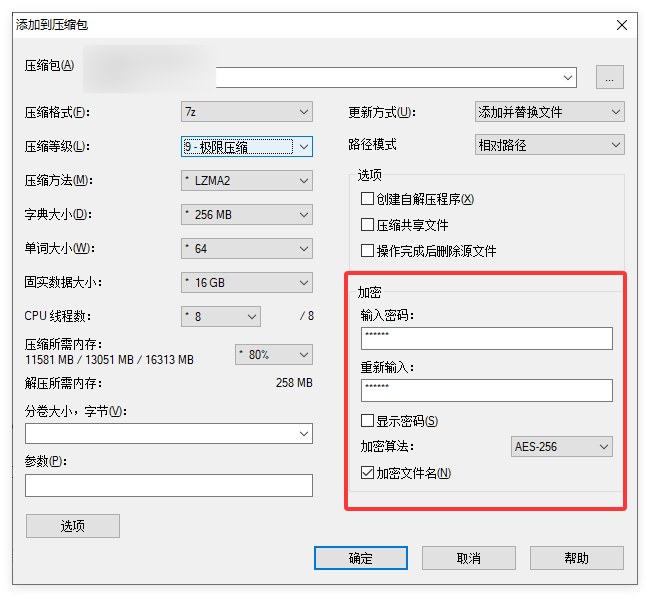
将会看到主要设置页面,下面逐项解释方便你理解。
Add to Archive 每个选项怎么选?(图文详解)
1. Archive format(压缩格式)
常见格式与用途:
| 格式 | 推荐用途 | 特点 |
|---|---|---|
| 7z | 最高压缩率 | 适合大文件、备份,用 LZMA2 算法 |
| ZIP | 通用性最佳 | 所有人都能打开,但压缩率略低 |
| TAR / GZ / BZ2 | Linux 用户 | 系统备份常用 |
如果你不确定选什么:
➡️ 选 ZIP(兼容性最好)
如果想最小体积:
➡️ 选 7z
2. Compression level(压缩等级)
选项从 Store(不压缩) 到 Ultra(超强压缩)。
一般建议:
- Normal(一般压缩):压缩速度快、兼容性高
- Maximum(高压缩):档案会小,但耗时较长
- Ultra(最高压缩):适合备份,不适合大量小文件
若有大量文档、图片 → 选 Normal 或 Maximum
3. Compression method(压缩算法)
若选择 7z 格式,建议:
- LZMA2(默认):速度与压缩率最佳
- LZMA:旧格式,兼容性高但较慢
- PPMd:适合纯文本
- BZip2:跨平台友好,但压缩率略低
初学者建议保持预设即可。
4. Dictionary size(字典大小)
字典越大 → 压缩率越高 → 但解压时要用更多记忆体。
一般使用建议保持默认(16MB 到 64MB)。
若你要深入学习所有参数,也可以参考这篇更深入的命令行指南:
👉 7-Zip 命令行完整教学:从基础到进阶技巧
5. 设置密码(文件加密)
如果你要发送敏感资料:
- 在 Add to archive 窗口
- 下方找到 Encryption(加密)
- 输入密码
- Encryption method 建议选 AES-256
优点:
- 安全性极高
- 适合公司文件、客户资料、合同文件
注意:
如果使用 ZIP 加密,某些旧工具仍能兼容,但安全性不如 AES-256。
6. 分卷压缩(适合大文件分段上传)
在 Add to archive 窗口底部:
Split to volumes, bytes(分卷大小)
常用数值:
- 100M
- 500M
- 1G
- 4G(FAT32 限制)
分卷适用于:
- 上传到云端
- Email 附件限制
- 大文件分享
如何解压 7-Zip 压缩包?(附解决常见问题)
1. 最常见的解压方式
右键压缩包 → 7-Zip →
- Extract Here(解压到当前目录)
- Extract to “xxx\”(解压到新资料夹)
2. 密码压缩包无法打开?
请确认发送者给你的密码正确。
若密码输入正确仍无法解压,通常是:
- 文件损坏
- 下载中断
- 分卷未下载完整
3. ZIP 文件在 Windows 中打不开?
在极少情况下,Windows 内建解压器无法处理某些 ZIP 格式选项。
官方说明参考:
👉 Microsoft 官方压缩文件指南(支持格式)
解决方法:
➡️ 使用 7-Zip 或其他第三方工具即可正常打开。
7-Zip 常见使用情境与最佳设置建议
1. 工作文件归档
- 格式:7z
- 等级:Maximum
- 加密:AES-256
- 建议开启分卷(每卷 1GB)
适合:长期保存、项目资料备份。
2. 发送文件给客户 / 同事
- 格式:ZIP
- 等级:Normal
- 兼容性高、文件不会太大
- 不需要额外插件即可打开
3. 游戏、软件大型数据封包
- 格式:7z
- 等级:Ultra
- 字典:64MB – 128MB
适合极高压缩率需求。
4. 图片压缩但不想损坏画质
7-Zip 属于“无损压缩”,不会降低画质。
但对 JPEG 效果有限。若要真正减小图片体积,建议:
- 手动降低解析度
- 使用压缩工具(如 TinyPNG)
7-Zip 常见问题 FAQ
1. 7-Zip 支持 RAR 吗?
可以解压,但不能创建 RAR。RAR 是 WinRAR 专有格式。
2. 压缩速度太慢怎么办?
几种加速方式:
- Compression level 改成 “Normal”
- 关闭 Solid Block
- 使用 ZIP 取代 7z
- 提升电脑 CPU 速度(7-Zip 非常吃 CPU)
3. 手机可以解压 7z 吗?
可以。
Android 与 iOS 上有 App 支持 7z 解压。
7-Zip 是一款功能强大、免费又可靠的压缩工具
无论你是要发送文件、备份资料、上传大档案,或想用最高压缩率减少储存空间,7-Zip 都提供强大且易用的功能。
本教学已从下载、安装、压缩、解压到进阶设置完整介绍,相信你现在已经能熟练使用 7-Zip 处理各种文件任务。