
在日常办公、游戏文件备份、工程项目传输或上传云盘时,我们经常会遇到需要压缩几十GB甚至上百GB的大文件。而在众多压缩工具里,7-Zip 因其免费开源、高压缩比、稳定处理大文件能力而成为最受欢迎的选择之一。
不过,对于许多用户来说,“如何正确压缩大文件”“如何分卷压缩”“如何避免压缩失败”“如何提高压缩速度”依然是常见问题。本篇文章将以专业、可操作、SEO 友好的方式,为你完整讲解 7-Zip 压缩大文件的正确方法,并结合实际经验分享最佳设置,让你轻松处理各种大体积数据。
为什么压缩大文件要用 7-Zip?
与 WinRAR、ZIP 等格式相比,7-Zip 具有以下优势:
1. LZMA/LZMA2 高压缩算法
适用于:
-
游戏文件
-
大型媒体文件
-
工程素材(视频、CAD、图像 RAW)
-
数据库与日志归档
压缩率通常比 ZIP 和传统 RAR 更高。
2. 免费开源无广告
在《7-Zip 是哪个国家的?全面解读 7-Zip 的来源与背景》一文中也提到,它由 Igor Pavlov 开发,是全球使用最广的开源压缩工具之一,你可以在需要了解背景时阅读 7-Zip 是哪个国家的?完整来源与背景分析,了解其安全性与全球影响力。
3. 稳定处理超大文件
7-Zip 处理超过 50GB、100GB 甚至上百GB 的文件时比许多工具更稳定,不易崩溃。
4. 分卷压缩更灵活
可创建:
-
100MB
-
4GB
-
10GB
-
自定义大小
的分卷文件,方便上传云盘、网盘、论坛或分段传输。
7-Zip 压缩大文件的正确方法(详细步骤)
以下是最完整的压缩教程,适合 2025 所有版本的 7-Zip。
步骤 1:安装 7-Zip(避免常见安装失败)
前往7-zip官网下载安装包。7-Zip 安装十分简单,但不同系统与权限可能导致部分用户遇到“无法安装”的错误。如果你遇到安装问题,可以参考 7-Zip 无法安装的原因与解决策略,非常详细。
下载安装成功后就可以进行压缩操作。
步骤 2:右键选择“添加到压缩包”
在 Windows 文件管理器中:
-
选中需要压缩的大文件或文件夹
-
右键
-
点击 7-Zip → 添加到压缩包(Add to archive)
进入压缩设置界面。
步骤 3:选择最适合大文件的压缩格式
最佳推荐:7z(LZMA2)
原因:
-
压缩率最高
-
支持超大文件库
-
支持强加密
-
稳定性优于 ZIP 和 RAR
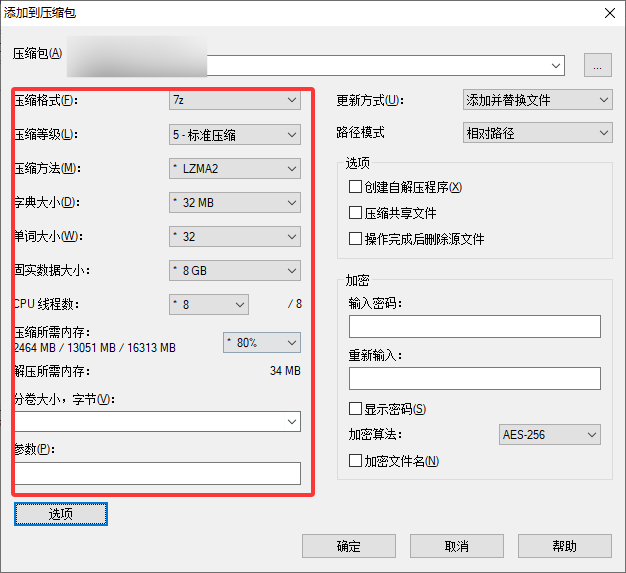
参数设置:
| 参数名称 | 推荐值 | 说明 |
|---|---|---|
| 压缩格式 | 7z | 最佳压缩效果 |
| 压缩级别 | Ultra/极限(或 Normal/标准) | 极限压缩最小但最慢 |
| 压缩方法 | LZMA2 | 大文件最佳方式 |
| 字典大小 | 64MB~1024MB | 文件越大可适当调大 |
| 词大小 | 32 或 64 | 视频、图片推荐 64 |
如果你的电脑配置一般:
-
压缩级别:Normal
-
字典大小:64MB-128MB
步骤 4:分卷压缩大文件(重点)
对于 50GB+ 文件,分卷非常重要,可减少失败率。具体可参考来自CSDN博客用户分享的7-zip分卷压缩教程。
在“分卷大小(Split to volumes)”中输入:
例如:
-
需要上传百度云盘:建议每卷 4GB
-
需要传输 U 盘(FAT32):必须每卷 ≤ 4GB
-
游戏玩家分享 MOD:建议 10GB 或 8GB
分卷压缩生成:
步骤 5:启用压缩文件校验(减少文件损坏风险)
勾选:
-
“压缩完成后进行测试(Test archive)”
-
或命令行参数:
-t7z -mhe=on
启用测试可以有效避免上传后发现文件损坏。
步骤 6:开始压缩并等待完成
压缩时可以看到:
-
压缩进度
-
当前卷编号
-
速度与剩余时间
若 CPU 为多核心,7-Zip 会自动调用多线程加速。
步骤 7:压缩完成后验证文件
右键压缩文件 → 选择:
如果返回 Everything is Ok,说明压缩成功。
如何提高 7-Zip 压缩大文件速度?
大文件压缩容易耗费几个小时。以下设置可显著提升速度。
1. 使用 LZMA2 + 多线程
7-Zip 支持:
-
4 线程
-
8 线程
-
16 线程
-
32 线程以上(取决于CPU)
进入设置:
2. 使用 SSD 而非机械硬盘
SSD 的读写速度可将压缩速度提升 5-10 倍。
如果你压缩的是几十 GB 的视频或工程项目,建议:
-
源文件放在 SSD
-
输出路径也选择 SSD
3. 避免一边压缩一边运行大型软件
为了避免压缩失败或速度下降:
-
不要同时导出视频
-
不要运行大型游戏
-
不要在压缩过程中移动文件
解决大文件压缩失败的常见问题
1. 报错 “Not enough memory”
解决:
-
降低字典大小(如从 1GB 降到 256MB)
-
关闭其他软件
-
使用 64 位版本的 7-Zip
-
使用 LZMA2 而非 LZMA
2. 报错 “Data Error” 或压缩到一半停止
原因:
-
硬盘坏块
-
内存不稳定
-
文件被占用
解决:
-
更换压缩路径
-
复制到 SSD 再压缩
-
使用“仅存储(Store)”先打包再二次压缩
3. 分卷文件无法合并
需要全部文件完整:
然后:
右键 .001 → 7-Zip → 解压到当前文件夹。
不同场景下的大文件最佳压缩方案
以下为实际工程中最常用的压缩策略。
1. 压缩 50GB+ 游戏文件
推荐:
-
格式:7z
-
方法:LZMA2
-
分卷:10GB
-
级别:Normal
-
字典:256MB
2. 压缩超大视频(100GB 以上)
因视频已高度压缩,推荐:
-
格式:7z
-
级别:Fast 或 Store
-
分卷:4GB~10GB
这样速度快且不易失败。
3. 压缩工程项目(CAD、PR、PS)
推荐:
-
格式:7z
-
级别:Ultra
-
字典:512MB
-
分卷:4GB
可减少体积 30%-60%。
4. 压缩服务器日志/数据库
-
格式:7z
-
方法:LZMA2
-
级别:Ultra
-
字典:1024MB
压缩比可提升 50% 以上。
分卷文件如何解压?(简单但必须掌握)
步骤:
-
下载所有
.7z.001 .002 .003文件 -
右键
.001 -
选择 7-Zip → 解压到当前文件夹
注意:
缺少任意一个分卷都会解压失败。
7-Zip 压缩大文件常见问题解答(FAQ)
1. 7-Zip 能压缩 100GB 文件吗?
可以。
7-Zip 支持超大文件压缩,只要磁盘空间足够即可。
2. 分卷大小可以随意填写吗?
可以,例如:
3. 如何防止文件被别人打开?
启用 AES-256 密码加密。
4. 7-Zip 压缩比比 WinRAR 更高吗?
在多数情况下 是,尤其是:
-
游戏文件
-
文档
-
可压缩二进制文件
总结:7-Zip 压缩大文件其实很简单
经过本文的详细讲解,相信你已经掌握:
-
如何正确压缩大文件
-
如何设置最佳压缩格式
-
如何选择分卷大小
-
如何提高压缩速度
-
如何避免文件损坏或压缩失败
7-Zip 是处理大文件最稳定、最强大的免费工具之一,只要设置正确,压缩效率与成功率都非常高。