
在 Windows 系统中,7-Zip 的文件关联功能决定了 .zip、.7z、.rar 等压缩包由哪个软件默认打开。当文件关联失效时,你会发现双击压缩包打不开、总是跳到其他软件,甚至无法通过系统进行修改。这类问题在 Windows 10 与 Windows 11 中都相当常见,尤其是在系统更新、安装第三方压缩软件或误操作文件关联之后。
为了帮助你彻底解决文件关联失败的问题,本文将从原理、常见原因到完整修复步骤,提供最实用的解决方案,并结合 7-Zip 的其他常见故障延伸阅读,带你从根本上保障压缩文件处理的稳定性。
为什么 7-Zip 文件关联会失效?常见原因分析
文件关联失败通常不是软件单一的问题,而是系统设置、注册表、权限等多因素叠加造成。以下几点最容易导致关联失败:
1. Windows 系统更新导致默认程序重置
Windows 更新后常会自动重置 .zip、.rar 等格式的默认程序,导致 7-Zip 的关联设置失效。
2. 其他压缩软件“抢占”关联(如 WinRAR、Bandizip 等)
安装或试用其他压缩工具时,系统可能优先将格式关联指向新软件。
3. 7-Zip 本身权限不足
默认安装目录在 Program Files 时,若未以管理员方式保存设置,文件关联可能无法写入系统。
4. 注册表键值损坏
系统异常、清理工具、恶意软件都可能破坏关联相关注册表项。
5. 文件扩展名被错误指向可执行文件
例如错误地将 .zip 指向记事本或未知应用。
理解这些原因之后,你就能更快判断问题所在,也能更准确选择修复方式。
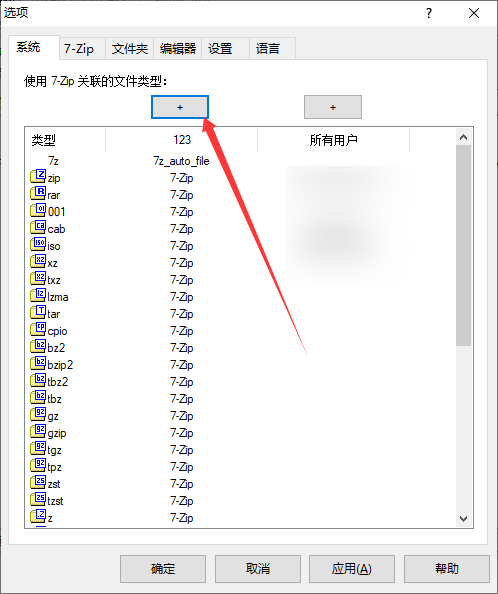
最快速的修复方式:通过 7-Zip 内部完成文件关联
7-Zip 的设置界面提供了专门的文件类型关联选项,是解决问题最直接的方法。
步骤如下:
-
打开 7-Zip File Manager(7zFM.exe)
→ 必须 右键 → 以管理员身份运行
这是成功关联文件最关键的条件。 -
在菜单栏点击:
工具(Tools) → 选项(Options) -
在“系统(System)”标签页中找到文件扩展名列表。
-
点击右侧的 “全部关联(Select All)”
或手动勾选你需要的格式:-
.7z -
.zip -
.rar -
.tar -
.cab等
-
-
确认 → 关闭 → 重启电脑。
如果你经常遇到错误或无法解压,也可以参考这篇更深入的案例分析:
在讲解文件损坏原因时,《7-Zip 压缩出错的常见原因与修复方法》 提供了系统级故障的判断方式,可帮助你排除更多底层问题:
👉 常见压缩出错原因与修复方法
通过 Windows 默认应用设置修复关联错误(Win10 / Win11 通用)
如果 7-Zip 内部设置无效,通常是系统拦截或被其他软件覆盖,这时需要进入 Windows 设置修改。
方法 1:按文件类型设置默认应用
-
打开 设置 → 应用 → 默认应用
-
下拉到底部选择
按文件类型选择默认应用(Choose default apps by file type) -
找到
.zip、.rar、.7z等扩展名 -
将默认应用修改为:
7-Zip File Manager
方法 2:按应用设置默认程序
-
设置 → 应用 → 默认应用
-
搜索 “7-Zip”
-
点击进入后设置其支持的所有扩展名
比起普通用户手动逐项设置,这种方式更直观,也更容易统一管理。
如果仍旧失败:重置注册表关联(高级修复)
如果文件关联仍无法保存、格式被强制指向其他程序,可能是注册表被覆盖。
解决方法:恢复文件关联注册表项
-
按 Win + R 输入:
-
定位到下列路径检查是否正常:
-
Default值应指向:-
.zip→7-Zip.zip -
.7z→7-Zip.7z -
.rar→7-Zip.rar
-
如被错误设置为 txtfile 或 Unknown,需手动更正。
-
完成后重启系统即可生效。
文件关联常见异常与对应解决方法
为了让你能更准确定位问题,这里整理实际使用中最常见的三个典型场景:
1. “已设置 7-Zip,但双击还是用 WinRAR 打开”
原因:WinRAR 自带的关联监控覆盖了设置
解决:
-
打开 WinRAR → 设置 → 综合 → 取消所有关联 → 重启
2. “右键菜单中的 7-Zip 项目消失”
原因:安装路径变更或注册表项缺失
解决:重新安装 7-Zip(覆盖安装即可)
3. “解压总是失败,以为是关联问题”
有些用户误以为是关联失败,但实际上是文件破损。
参考详细修复步骤可见:
👉 《7-Zip 解压失败怎么修复?常见错误与一键修复方法》:
解压失败的常见原因与修复
进一步理解 Windows 默认程序机制
为了让本文更具参考价值,同时满足 SEO 的外链结构,以下两个外部资源能帮助你从系统层面理解默认应用与文件关联机制:
1. 微软官方文件关联说明
当系统重置默认应用时,可参考官方文档理解优先级规则:
👉 Windows 默认应用与文件关联机制
2. CSDN关于文件关联破损的深入解读
提供更高级的排查方法,包括 Shell 扩展冲突与权限损坏:
👉 如何修复 Windows 文件关联问题
防止再次出现文件关联失败的小技巧
为了避免 7-Zip 的文件关联以后再次失效,建议你:
-
避免频繁切换不同压缩软件(如 WinRAR、Bandizip)
-
Windows 更新后检查一次默认应用
-
使用 7-Zip 时尽量以管理员权限修改设置
-
不要使用第三方“关联清理”工具修改注册表
-
避免在非系统盘安装多个解压工具导致关联冲突
总结:用正确方法彻底修复 7-Zip 文件关联问题
通过本文,你已经掌握:
-
7-Zip 文件关联失败的主要原因
-
最快速有效的官方推荐修复方法
-
Windows 默认程序设置的完整修改方法
-
通过注册表修复高级错误
-
常见故障的个案分析
-
防止关联再次失效的技巧
无论你使用 7-Zip 的场景是办公、游戏资源、安装包解压还是长期数据管理,本指南都能帮助你彻底解决文件关联问题,让压缩文件处理恢复正常、稳定、高效。