
在使用7-Zip解压大型压缩包时,我们常常会遇到这样的问题:压缩包里混杂了很多无用的.tmp、.log、.bak或缓存文件。如果不加筛选,解压后目录里全是杂乱文件,不仅浪费空间,还影响管理。那么,如何让7-Zip在解压时自动排除这些文件类型? 本文将详细讲解具体步骤,并结合实例说明各种场景下的最佳做法。
为什么需要在解压时排除文件类型?
很多用户第一次接触7-Zip时,只知道基础的压缩与解压功能,却忽略了它强大的参数控制。其实,通过命令行操作,你可以精准控制哪些文件被解压,哪些被排除,这对于以下情况尤其实用:
- 提升解压速度:排除日志、临时文件后,解压时间显著缩短;
- 减少磁盘占用:省去冗余内容,让备份更轻便;
- 避免隐私泄露:跳过可能含有敏感信息的文件;
- 保持目录整洁:仅保留核心项目文件,方便整理。
例如,当你使用7-Zip压缩整个工程文件夹(参考:如何用7-Zip压缩整个文件夹?完整教程与技巧)时,如果没有排除规则,很多缓存、旧版本文件也会被打包;解压时再不筛选,整个项目会变得庞大难以维护。

7-Zip的排除机制原理
7-Zip在命令行模式下支持使用-x或-xr参数来排除特定文件或扩展名。其基本语法如下:
7z x [压缩包路径] [参数] -x![通配符]
其中:
-x!表示排除;-xr!表示递归排除(包括子目录);*.log或*.bak为匹配模式;@list.txt可从外部文件导入排除规则。
例如:
7z x data.7z -oD:\Extract -xr!*.log -xr!*.bak
这条命令会将 data.7z 解压到 D 盘的 Extract 文件夹中,同时排除所有 .log 和 .bak 文件。
相比之下,图形界面(GUI)虽然操作简便,但其“额外参数”框并不总是解析 -x 参数,可靠性较低。因此,对于需要精确排除的情况,命令行方式更稳定高效。
如果你想让7-Zip在压缩时充分利用多核心处理器加速(例如在大文件备份时),可以参考7-Zip多核压缩设置教程:让CPU全速运转,学习如何优化整体效率。
具体操作步骤:排除扩展名文件的多种方法
1. 命令行基础方法
假设你有一个包含图片、日志和备份文件的压缩包 project.7z,希望只解压图片和文档,可使用:
7z x project.7z -oC:\Output -x!*.log -x!*.bak
执行后,所有 .log 与 .bak 文件将被跳过,只提取其他内容。
如果需要递归排除所有子目录中的 .tmp 文件:
7z x project.7z -oC:\Output -xr!*.tmp
此时,7-Zip会自动在所有层级目录中跳过 .tmp 文件,避免它们被还原。
2. 使用排除列表文件(listfile)
当排除的文件类型较多时,可以将规则写入文本文件,例如新建 exclude.txt:
*.log
*.bak
*.tmp
cache\*
然后执行命令:
7z x project.7z -oC:\Output [email protected]
这种方式在批量处理或自动化脚本中非常方便,可一次性导入复杂的排除规则。
3. 批处理脚本自动化
如果你经常需要执行相同的排除操作,可将命令保存为批处理脚本 extract_clean.bat:
@echo off
set src=%1
set dest=%2
7z x %src% -o%dest% -xr!*.log -xr!*.bak -xr!*.tmp
pause
以后只需将压缩包拖入脚本图标,即可自动执行解压并排除无用文件。这在企业环境、系统管理员或开发团队中非常实用。
GUI模式下的可选方案与限制
虽然7-Zip的图形界面没有直接的“排除类型”按钮,但也有一些替代方式:
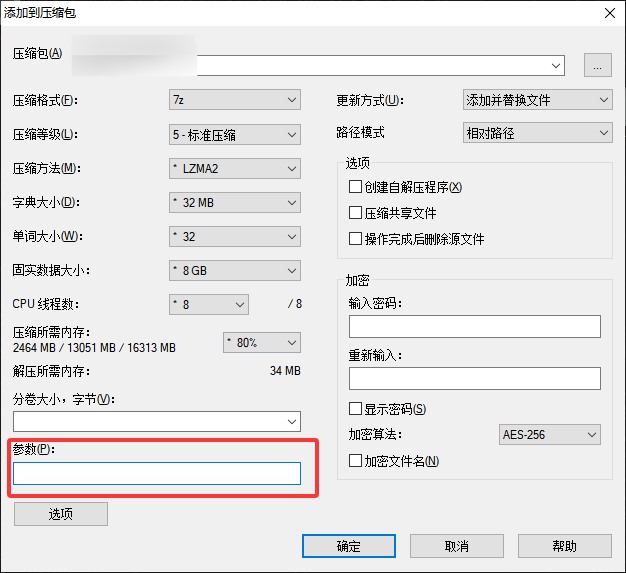
- 你可以在“解压到…”对话框中点击“参数”输入框,手动填写
-x!*.log -x!*.bak; - 某些第三方图形前端(如 PeaZip)支持图形化排除选项,可考虑搭配使用;
- 若在Windows资源管理器右键菜单中操作,则无法传递
-x参数,因此GUI排除功能受限。
因此,对于想要在大规模文件夹中精准排除类型的用户,推荐始终使用命令行模式。
进阶技巧与应用场景
1. 数据备份场景
在做系统备份时,你可能不希望缓存或日志文件被解压。可以使用:
7z x backup.7z -oD:\Restore -xr!*.log -xr!*.cache
这样既节省空间,又能保持核心文件的完整性。
2. 跨平台服务器脚本
在Linux服务器上使用7-Zip命令行工具(p7zip)时,排除参数的语法与Windows相同:
7z x server_logs.7z -o/home/admin/logs -xr!*.tmp -xr!*.bak
这在自动部署或日志归档过程中非常常见。
3. 与其他参数结合
你可以与 -y(自动确认)、-aoa(覆盖已有文件)等参数组合使用。例如:
7z x data.7z -oD:\Extract -xr!*.bak -y
表示自动覆盖并排除.bak文件,提高解压效率。
常见问题与排错
问题1:执行命令后仍然解压出被排除的文件?
可能原因是忘记加r导致子目录文件未被递归排除,或命令语法错误,如-x*.log而不是-x!*.log。正确写法应包含感叹号。
问题2:GUI模式为什么不起作用?
GUI不支持大部分命令行参数,仅能在部分版本通过“参数”框间接输入。为稳定性考虑,推荐命令行模式。
问题3:如何排除特定目录?
可使用路径通配符,例如:
7z x project.7z -xr!temp\* -xr!cache\*
想要更深入掌握7-Zip的参数与性能优化,你还可以在Stack Overflow7-zip如何排除文件类型与AskUbuntu7-zip如何在图形界面排除文件类型查看更多用户讨论,了解7-Zip命令的跨平台兼容性。
总结
通过掌握-x!与-xr!参数,7-Zip用户可以轻松实现在解压过程中排除特定文件类型或目录的需求。这一技巧能显著提升操作效率,减少无用文件干扰。
无论是系统管理员、开发人员还是普通用户,只要稍加熟悉命令语法,就能让解压过程更“干净”、更智能。未来若搭配脚本自动化或计划任务,你的文件管理效率还将进一步提升。