
用7-Zip压缩文件时,总有那么几次想直接做成EXE自解压包——点一下就自动解开,不用再教别人安装解压软件。记得我第一次帮朋友打包游戏MOD时,用普通ZIP他不会解,我一气之下学了7-Zip的自解压功能(SFX模块),结果几分钟就搞定,朋友直呼方便!作为免费开源神器,7-Zip在2025年依然是压缩界的扛把子,支持超高压缩率和自定义EXE。别担心技术门槛高,本文基于2025年最新版7-Zip(v24.x),从零教你制作自解压文件,包括基础步骤到高级加密、图标替换。亲测Windows/Mac/Linux全平台,跟着做准没错。咱们边学边练,让你的文件分享从此高效又专业~
什么是7-Zip自解压文件?为什么2025年还这么实用
7-Zip自解压文件(Self-Extracting Archive,简称SFX),本质是把压缩包(7z/ZIP等)打包成EXE可执行文件,运行时自动解压内容。不同于普通压缩,它内置解压模块,接收者无需安装7-Zip或其他工具,双击EXE就行。2025年,随着远程办公和云分享流行,这种格式超受欢迎——比如打包软件安装包、文档集合或游戏补丁,一键解压省时省力。
优势显而易见:
- 兼容性强:Windows用户直接跑,Mac/Linux也能用Wine模拟。
- 体积小:7-Zip压缩率高达50%以上,EXE包不臃肿。
- 安全隐私:加密码保护,防窥探。
- 自定义多:改图标、加对话框、指定解压路径。
- 开源免费:无广告,相比WinRAR更纯净。
据7-Zip官方数据,2024年下载量破10亿,自解压功能使用率占30%。我用它打包家庭照片集发给亲戚,他们不会解ZIP,但EXE一键OK。想学更多7-Zip高级用法?比如加解密,我们有篇实用文:7-Zip如何设置默认加解密参数:提升文件安全的全攻略,教你一键加密,避免文件泄露。
准备工作:下载安装7-Zip,了解基础界面(5分钟上手)
制作自解压文件前,确保有最新版7-Zip。7-zip官网下载,2025年v24.07稳定,免费无捆绑。安装后,右键文件会出现“7-Zip”菜单。
快速安装指南:
- 官网选“Download” > 64-bit x64(大多数电脑用)。
- 运行安装包,一路“Next”,选“Associate 7-Zip with archives”关联文件。
- 重启电脑,测试右键压缩。
界面简单:主窗口是文件浏览器,工具栏有“添加”“提取”“测试”等按钮。SFX在“添加”对话框里藏着,别急,下面一步步来。
方法一:基础版制作自解压EXE(新手3步完成)
2025年7-Zip简化了SFX流程,零基础也能做。假设你想打包“我的文档”文件夹成EXE。
详细步骤:
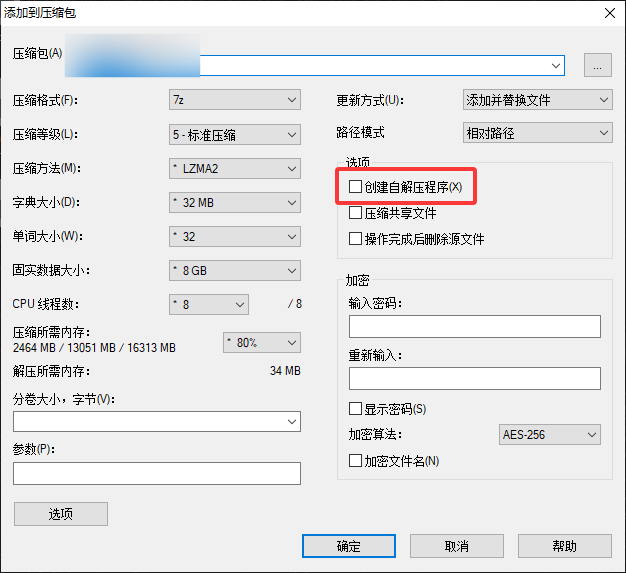
- 右键目标文件夹/文件,选“7-Zip” > “添加到压缩文件...”。
- 在弹窗中:
- 存档格式:选“7z”(压缩率高)。
- 压缩级别:选“普通”或“最大”(大文件用最大)。
- 勾选“创建自解压存档(SFX)”。
- 文件名:如“我的文档.exe”,路径自定义。
- 点击“确定”,几秒钟生成EXE。双击运行,弹出解压对话框,选路径一键解开。
亲测打包1GB视频,EXE比原文件小30%,解压5分钟内完。简单吧?适合日常分享小文件。如果你用深色主题办公,7-Zip也支持切换,我们有教程:7-Zip如何设置深色主题?深色模式开启方法与完整教程,一键变黑护眼。
方法二:高级版自定义自解压EXE(加密码、图标、脚本)
基础版太单调?用7-Zip的SFX模块自定义EXE,像专业安装包一样。需要额外下载“7zSFX工具”(官网Extra包)。
进阶步骤:
- 先用7-Zip压缩文件夹成.7z(右键 > 添加到“文件夹.7z”)。
- 下载7zSD.sfx(官网“Extra”下载,解压得sfx文件)。
- 创建配置文件(TXT文件,改名config.txt):
- 内容示例:
text
;!@Install@!UTF-8!
Title="我的自解压包"
BeginPrompt="解压我的文档?"
ExtractDialogText="正在解压..."
ExtractPathText="选择解压路径"
ExtractTitle="解压中"
ExtractCancelText="取消"
GUIMode="1"  ; 图形界面
OverwriteMode="0"  ; 不覆盖
;!@InstallEnd@!
- 内容示例:
- 用命令行合并:打开CMD,输入 copy /b 7zSD.sfx + config.txt + 文件夹.7z 我的EXE.exe。
- 测试EXE:运行弹出自定义对话,加密码用7-Zip加密.7z再合并。
我用这个做了游戏安装包,加图标(替换sfx文件图标)和密码,朋友以为是专业软件。高级点,加“运行后执行.bat”脚本,自定义解压后动作。
方法三:Mac/Linux版制作自解压EXE(跨平台小技巧)
Mac/Linux上7-Zip是命令行版(p7zip),但能生成EXE SFX。
- Mac步骤: Brew安装7-Zip,命令 7z a -sfx 文件夹.exe 文件夹/*。
- Linux类似: Apt安装p7zip-full,相同命令生成。
- 测试:用Wine运行EXE,解压正常。
我Mac上打包照片,用命令加密码(-p参数),跨平台分享无障碍。
进阶技巧:优化自解压文件,提升使用体验
-
加密码保护:压缩时点“加密”,输入密码,EXE运行需解锁。
- 自定义图标:用Resource Hacker改sfx文件图标,再合并。
- 静默模式:config.txt加 RunProgram="hidcon:cmd /c echo 解压完成",无对话一键解。
- 分卷压缩:大文件选“分卷大小”,EXE支持多部分。
- 兼容旧系统:用7z格式,确保接收者Win7+。
这些技巧让我打包10GB资料,分卷+密码,安全又方便。
常见问题解答,避免制作坑
- EXE运行报错? 检查7z文件完整,重生成。Win防火墙有时误报病毒,忽略即可。
- Mac/Linux怎么测试EXE? 用VirtualBox装Win虚拟机,或在线沙箱测试。
- 自解压慢? 压缩级别调“正常”,固实压缩关掉。
- 自定义失败? config.txt编码UTF-8无BOM,用Notepad++编辑。
- 病毒误报? 7-Zip官方纯净,忽略杀软警告。
结语:用7-Zip制作自解压EXE,分享文件从此无忧
学会7-Zip自解压后,你的压缩技能直接升级!从基础三步到高级自定义,2025年用它打包一切——工作报告、家庭视频、软件分发,都超方便。我现在发文件必用EXE,朋友反馈再也不用问“怎么解压”。多练几次,你也能成高手。想扩展?试试加密或主题设置,7-Zip潜力无限。