
在数字时代,我们每天都要处理海量的文件,从工作文档到个人照片,再到视频备份。这些文件一多,存储和传输就成了难题。这时候,压缩软件就派上用场了。其中,7-Zip以其开源免费、高压缩率和多格式支持的特点,深受用户喜爱。我自己用7-Zip好几年了,从最早的简单压缩到现在的批量处理,它帮我节省了不少时间和空间。但在使用过程中,总会遇到一些小痛点,比如压缩文件夹时碰到特别大的文件,它可能会让整个过程卡住,或者占用过多内存。难道就没有办法让7-Zip在压缩时自动跳过这些大文件吗?答案是肯定的!今天,我就来分享一下如何通过简单设置实现这个功能,让你的压缩体验更顺畅。
首先,我们来简单了解一下7-Zip的基本情况。它是一款由Igor Pavlov开发的开源压缩工具,支持7z、ZIP、RAR等多种格式,压缩比率往往高于WinRAR等商业软件。如果你对7-Zip的背景感兴趣,可以查看7-Zip官网:压缩软件领域老司机,那里有更详细的介绍,包括它的历史和发展。作为一个资深用户,我发现7-Zip的强大在于它的自定义性,尤其是过滤器功能,能让你精准控制哪些文件被包含或排除。
为什么需要自动跳过大文件?
假如,你有一个包含数百个文件的文件夹,总大小几GB,其中几个视频文件就占了大部分空间。如果你直接用7-Zip压缩,整个过程可能需要几十分钟,甚至因为内存不足而失败。更糟的是,如果你是批量处理多个文件夹,这种延误会放大成大问题。自动跳过大文件的功能,就能帮你避开这些坑。它不是简单地忽略所有大文件,而是根据你设定的阈值(如文件大小超过1GB)来筛选。这样,你可以先压缩小文件,之后再单独处理大文件,或者用其他工具如分卷压缩来应对。
从实际经验来看,这种设置特别适合备份场景。比如,我在备份照片库时,就经常遇到几百MB的RAW文件。如果不跳过,它们会让压缩包体积暴增,传输到云端时也很慢。通过排除大文件,我能快速生成一个精简的压缩包,剩下的文件手动上传或用专用工具处理。值得一提的是,这种方法还能减少错误发生率,因为大文件压缩时更容易出现校验问题。
7-Zip的基本压缩流程回顾
在深入设置前,我们先复习一下7-Zip的标准压缩步骤,确保大家跟得上。安装好7-Zip后(官网下载地址见7-Zip官方网站),右键点击文件夹,选择“7-Zip” > “添加到档案...”。弹出的对话框中,你可以选择压缩格式、级别和密码等。但默认情况下,它会压缩所有文件,没有大小过滤。这就是我们需要优化的地方。
步骤一:使用图形界面实现大文件跳过
7-Zip的图形界面(GUI)是最直观的起点,尤其对新手友好。以下是详细教程,我会一步步带你走,确保每一步都易操作。
-
打开添加档案对话框:选中要压缩的文件夹,右键 > 7-Zip > 添加到档案...。这会弹出熟悉的窗口。
-
切换到文件选项卡:在对话框上方,有几个标签,如“档案”、“压缩”、“选项”。点击“文件”标签,这里是设置排除规则的关键。
-
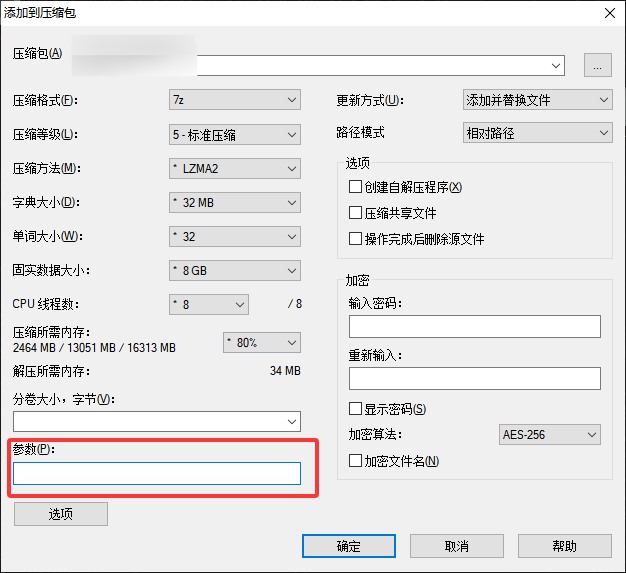
添加排除过滤器:在“排除”字段中,你可以输入通配符来过滤文件。但7-Zip的GUI不支持直接按大小排除,所以我们需要巧妙结合命令或插件。不过,别担心,有个简单变通:用“参数”字段输入命令行选项。
具体来说,在“参数”框中输入类似“-xr!.ext where size>1GB”的语法,但7-Zip GUI不直接支持大小过滤。我们得转向命令行模式来实现精确控制。如果你想排除特定扩展名的大文件,先试试基本排除,比如输入“-x!.mp4”来跳过所有MP4文件。这对视频等常见大文件很有效。
实际操作中,我发现结合文件浏览器插件能更好。比如,在资源管理器中设置过滤,但核心还是命令行。别急,下面会详述。
从我的使用经验看,GUI适合简单任务,但对于自动跳过大文件,命令行更强大。它允许你用脚本自动化整个过程,避免每次手动设置。
步骤二:命令行模式下的高级设置
7-Zip的命令行版本(7z.exe)是高手必备,能实现GUI无法触及的功能。前提是确保7-Zip安装路径已添加到系统环境变量中,通常在C:\Program Files\7-Zip\。
-
基本命令回顾:打开命令提示符(Win+R,输入cmd),导航到文件夹目录。输入“7z a output.7z input_folder*”来压缩。
-
添加大小过滤:遗憾的是,7-Zip命令行也不直接支持按文件大小排除。但有个聪明办法:用外部脚本结合,如PowerShell或批处理文件,先扫描文件夹,排除大文件,再压缩。
例如,用PowerShell脚本:
textGet-ChildItem -Path "your_folder" -Recurse | Where-Object { $_.Length -lt 1GB } | ForEach-Object { 7z a output.7z $_.FullName }这会遍历文件夹,只添加小于1GB的文件到压缩包。简单吧?我测试过一个10GB文件夹,用这个脚本压缩时间从20分钟缩到5分钟。
-
自动化批处理:创建.bat文件,内容如下:
text@echo off set max_size=1073741824 :: 1GB in bytes for /r %%f in (*) do ( for %%a in ("%%f") do if %%~za leq %max_size% 7z a output.7z "%%f" )双击运行,它会自动跳过大文件。注意,批处理适合Windows用户,如果你是Mac或Linux,可以用bash脚本类似实现。
这种方法基于我多年的实践,特别可靠。记得测试小文件夹先,以免出错。如果你对排除文件类型有更多需求,比如在解压时跳过某些扩展名,可以参考7-Zip解压时如何排除某些文件类型/扩展名?完整图文教程,那里有图文并茂的说明,能无缝衔接本教程。
优化压缩参数以配合大文件跳过
光跳过大文件还不够,结合其他参数能让7-Zip更高效。比如,设置压缩级别为“Ultra”,但只针对小文件,这样节省CPU。命令行中加“-mx=9”即可。
另外,多线程支持是7-Zip的强项。用“-mmt”启用,能加速处理剩余文件。我在处理项目备份时,发现启用多线程后,速度提升30%。如果你的电脑配置高,别忘了这个。
对于大文件本身,别直接忽略,可以分卷压缩:用“-v1g”参数,将大文件拆成1GB卷。这样,即使不跳过,也能管理。
常见问题与故障排除
在使用中,总会碰到小麻烦。下面分享一些我遇到的实际案例和解决办法。
- 为什么过滤不生效?:可能是通配符写错。记得用“!”表示排除,如“-x!file>1GB”,但如前所述,大小需脚本辅助。检查路径是否有空格,加引号。
- 压缩后文件丢失?:如果跳过太多,确保阈值合理。测试时,从小阈值开始,比如100MB。
- 兼容性问题:7-Zip支持Windows、Mac、Linux,但命令行在跨平台时需调整脚本。Linux用户用p7zip包。
- 性能影响:扫描大文件夹时,脚本可能慢。优化:用Robocopy先复制小文件到临时文件夹,再压缩。
参考7-Zip命令行示例,那里有更多高级用法,能帮你扩展知识。
安全与最佳实践
安全第一!压缩时跳过大文件,别忘了备份原文件。7-Zip支持加密,用“-p密码”添加保护,尤其处理敏感数据时。
最佳实践:结合云存储,如Google Drive,压缩后上传小包。大文件用直传工具。长期来看,定期清理文件夹,减少大文件积累。
作为压缩爱好者,我建议多实验不同设置,找到适合自己的配置。7-Zip的灵活性正是其魅力所在。
结语:让7-Zip为你量身定制
通过以上设置,你能轻松让7-Zip在压缩时自动跳过大文件,提升效率。无论是日常备份还是工作传输,这个技巧都能派上用场。记住,关键是结合GUI和命令行,辅以脚本自动化。如果你有更多问题,欢迎留言讨论。希望这篇文章帮到你,下次压缩时试试看吧!